المهام
عملي ومركز المهام ولوحة المهمة — الحالات والمسنَد إليهم والتواريخ والمهام الفرعية والاعتماديات والمرفقات والتعليقات مع الإشارات والتصنيفات والنشاط.
في هذه الصفحة
المهمة قطعة عمل واحدة لها حالة وأولوية وتواريخ ومسنَد إليه واحد أو أكثر. يمكن أن تنتمي المهمة إلى مشروع ومرحلة، وأن تكون لها مهام فرعية، وأن تنتظر مهام أخرى، وأن تحمل ملفات وتصنيفات وتعليقات، وأن تحتفظ بسجل لكل تغيير.
من يستطيع فعل ماذا#
| الدور | رؤية المهام | الإنشاء والتعديل | النقل بين الحالات | الإسناد | الأرشفة |
|---|---|---|---|---|---|
| مالك، مدير عام | نعم | نعم | نعم | أي عضو | نعم |
| مدير | نعم | نعم | نعم | أي عضو | لا |
| موظف | نعم | نعم | نعم | نفسه فقط | لا |
| موظف بصلاحيات محدودة | نعم | لا | لا | لا | لا |
يرى الموظف بجانب إسناد إلى الملاحظة يمكنك أخذ المهام بنفسك؛ مديرك هو من يسند العمل للآخرين.
عملي#
يُفتح العمل على عملي: المهام المفتوحة المسندة إليك، وتاريخ اليوم، وأُنجز اليوم. وفوق الأقسام أربعة عدادات — اليوم والقادم ومتأخرة ومتوقفة:
| القسم | ما يحتويه |
|---|---|
| متأخرة | المهام المفتوحة التي تجاوزت تاريخ استحقاقها، بحسب المنطقة الزمنية لشركتك. |
| متوقفة | المهام المعلَّمة متوقفة. |
| اليوم | المهام المستحقة اليوم، والمهام التي بدأت ولم يحن استحقاقها بعد. |
| القادم | المهام التي تستحق أو تبدأ خلال الأيام السبعة القادمة. |
| لاحقاً | كل ما بقي مفتوحاً. |
يعرض كل صف المشروع، وتقدم المهام الفرعية، وعدد التعليقات والمرفقات، وبانتظار إذا كانت للمهمة اعتماديات غير مكتملة، وأولويتها وتاريخ استحقاقها. تنقل الأزرار ابدأ وإكمال واستئناف المهمة دون فتحها؛ ويعرض فتح كل شيء. وإذا كانت المهام أكثر مما يتسع له القسم، يفتحها عرض كل مهامي في مركز المهام. وعندما لا يكون لديك شيء مفتوح ترى أنجزت كل شيء.
مركز المهام#
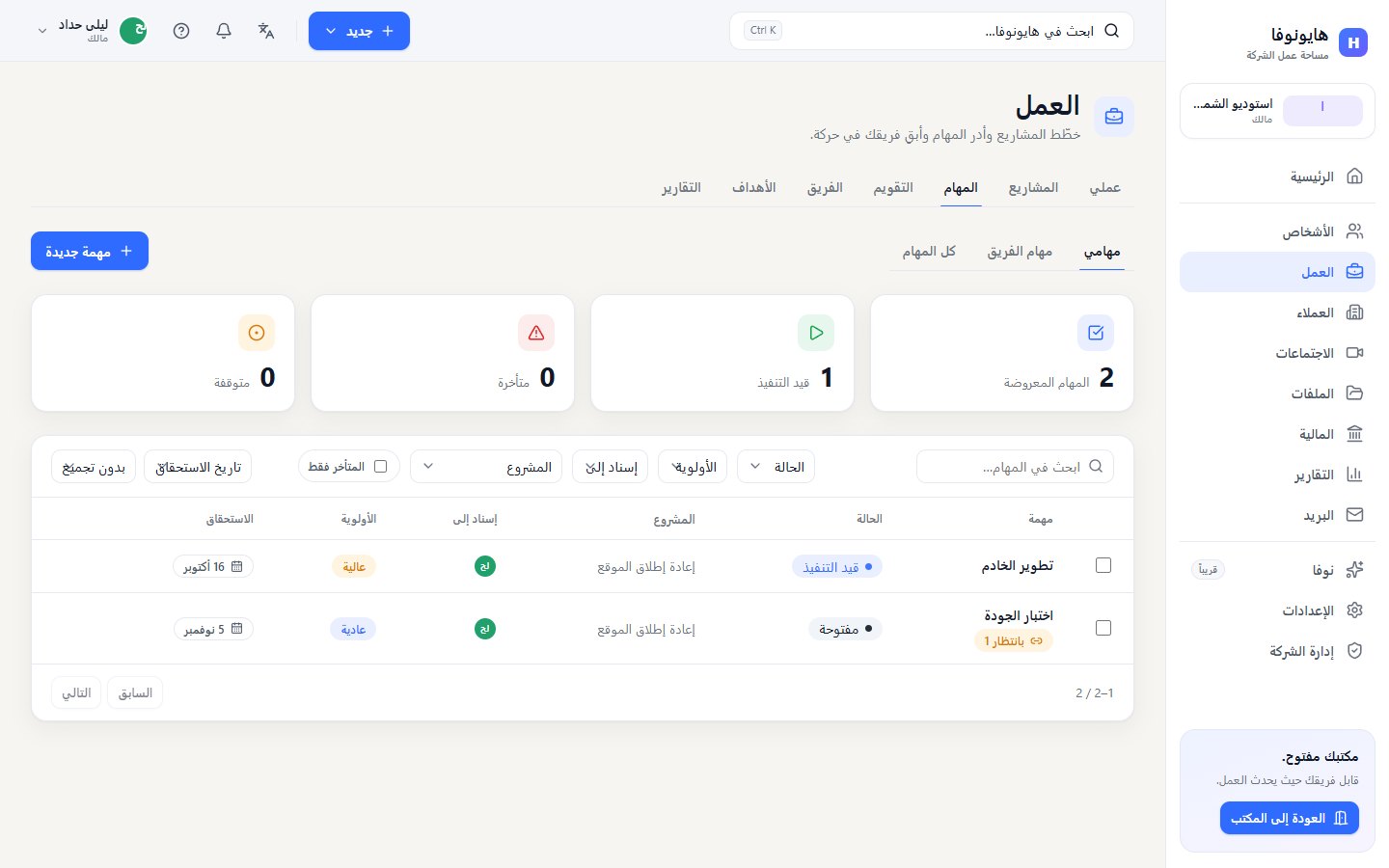
يعرض العمل › المهام المهام في ثلاثة عروض: مهامي (المسندة إليك)، ومهام الفريق (في المشاريع التي أنت في فريقها)، وكل المهام.
- رشّح بـ ابحث في المهام… والحالة والأولوية والمشروع والمتأخر فقط — وإسناد إلى للمالك والمدير العام والمدير. ويعيد مسح الفلاتر ضبطها.
- رتّب حسب تاريخ الاستحقاق أو الأولوية أو آخر تحديث أو الاسم أو الحالة، وجمّع عبر تجميع حسب الحالة أو المشروع أو إسناد إلى أو الأولوية.
- تعرض القائمة 50 مهمة في كل مرة؛ استخدم السابق والتالي.
- الفلاتر جزء من عنوان الصفحة، فيمكن حفظ العرض المرشَّح أو مشاركته.
غيّر عدة مهام دفعة واحدة. حدد المهام، ثم استخدم نقل إلى أو الأولوية أو إسناد في الشريط الذي يظهر. تُفحص كل مهمة وفق قواعدها، فالنقل غير المسموح لمهمة لا يوقف بقية المهام.
أنشئ مهمة#
- افتح النافذة. اختر مهمة جديدة في عملي أو المهام أو مشروع أو التقويم، أو جديد › مهمة جديدة في الشريط العلوي.
- سمِّها. أدخل اسم المهمة (حتى 180 حرفاً).
- أسندها. اختر شخصاً في إسناد إلى — ولا يستطيع الموظف إلا اختيار أنا — وحدد الاستحقاق.
- أضف التفاصيل (اختياري). يضيف خيارات إضافية المشروع والأولوية (منخفضة وعادية وعالية وعاجلة) والمرحلة وتاريخ البدء والوصف. تختلف الحقول المتاحة حسب المكان الذي فتحت منه النافذة: فنافذة المشروع تملأ المشروع عنك.
- أنشئها. اختر إنشاء المهمة. تبدأ المهمة الجديدة مفتوحة؛ وفي عمود اللوحة تبدأ بحالة ذلك العمود.
يصل إشعار إلى المسنَد إليه. ويستطيع مضيف الاجتماع أيضاً إنشاء مهمة من ملاحظة اجتماع؛ راجع الاجتماعات.
انقل المهمة بين حالاتها#
| من | يمكن نقلها إلى |
|---|---|
| مفتوحة | قيد التنفيذ، مكتملة، ملغاة |
| قيد التنفيذ | متوقفة، مكتملة، ملغاة |
| متوقفة | قيد التنفيذ، ملغاة |
| مكتملة | مفتوحة (إعادة فتح) |
| ملغاة | — (نهائية) |
استخدم رقاقة الحالة (نقل إلى)، أو الأزرار السريعة، أو بطاقة في اللوحة، أو التغيير الجماعي. نقل المهمة إلى متوقفة يُشعر المسنَد إليهم؛ وإكمالها يُشعر من أنشأها، وكذلك المسنَد إليهم في كل مهمة كانت تنتظر هذه المهمة وحدها.
لوحة المهمة#
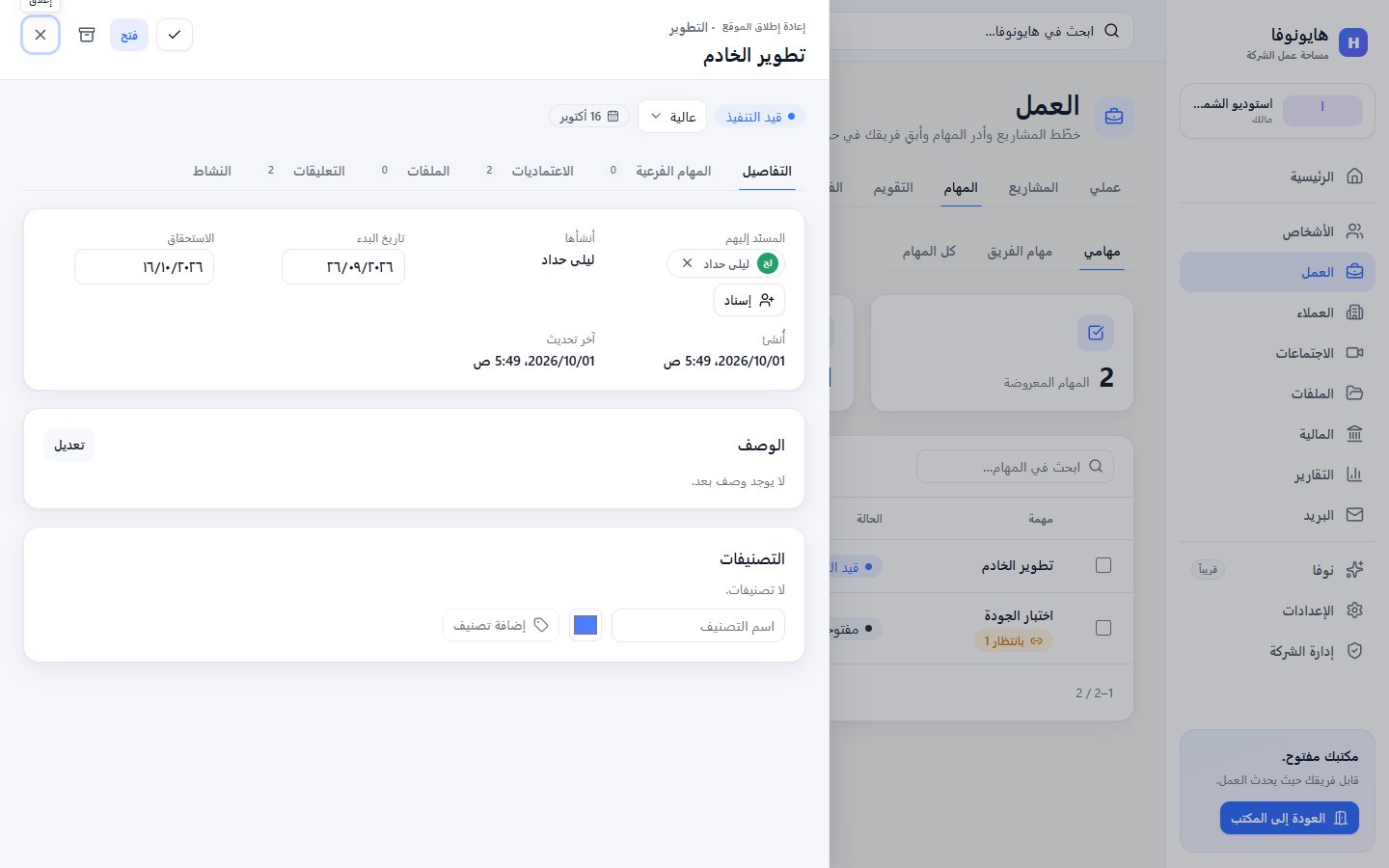
يفتح اختيار المهمة لوحتها فوق الصفحة. يعرض رأسها المشروع والمرحلة؛ واختر العنوان لإعادة التسمية. وبجانب رقاقة الحالة يمكنك تغيير الأولوية. ويرى المالك والمدير العام أرشفة، التي تُخرج المهمة من العمل.
| التبويب | ما يمكنك فعله |
|---|---|
| التفاصيل | إضافة المسنَد إليهم أو إزالتهم عبر إسناد، وضبط تاريخ البدء والاستحقاق، ورؤية أنشأها وأُنشئ وآخر تحديث ومن اجتماع، وتعديل الوصف، وإضافة التصنيفات باسم التصنيف ولونه. |
| المهام الفرعية | إضافة مهمة فرعية وتعليم المهام الفرعية كمنجزة؛ ويعرض شريط تقدم عدد المنجز منها. |
| الاعتماديات | يسرد بانتظار المهام التي تحتاجها هذه المهمة أولاً، ويختار إضافة اعتمادية واحدة منها. ويسرد تعطّل المهام التي تنتظر هذه المهمة. ويعرض فتح التدفق مخطط المشروع. |
| الملفات | إرفاق ملف (حتى 10 ميغابايت) وتنزيل وإزالة. «المرفقات محفوظة في ملفات HyoNova بالصلاحيات نفسها.» |
| التعليقات | اكتب تعليقاً واختر إرسال، أو اضغط Ctrl + Enter. |
| النشاط | كل تغيير، مع من قام به ومتى. |
الاعتماديات#
الاعتمادية تعني «هذه المهمة تنتظر تلك». تعمل الاعتماديات بين مهام المشروع نفسه، ويرفض HyoNova أن تنتظر المهمة نفسها، وتكرار الاعتمادية نفسها، والحلقات (أ تنتظر ب، و ب تنتظر أ). تُظهر المهمة التي لها اعتماديات غير مكتملة بانتظار مع رقم؛ ولا تتغير حالتها تلقائياً. وعندما تكتمل آخرها يصل إلى المسنَد إليهم اكتملت مهمة معتمد عليها؛ مهمتك جاهزة.
التعليقات والإشارات#
يستطيع كل من يعدّل المهام التعليق، ويُشعر التعليق المسنَد إليهم في المهمة. ويستطيع المالك والمدير العام والمدير كذلك الإشارة إلى الأشخاص: اكتب @، واختر اسماً من القائمة، فيصل إلى ذلك الشخص أشار إليك.
الحالة#
| الميزة | الحالة | ملاحظات |
|---|---|---|
| المهام وعملي | متاحيعمل اليوم لمساحات العمل التي تتضمنه خطتها. | «عملي» ليومك، ومركز مهام بمرشحات وإجراءات جماعية، ولوحة مهمة لكل التفاصيل. |
| المراحل والاعتماديات والتعليقات والتصنيفات والمهام الفرعية | متاحيعمل اليوم لمساحات العمل التي تتضمنه خطتها. | المراحل، واعتماديات المهام، والتعليقات مع الإشارات، والتصنيفات، والمهام الفرعية، وأعضاء المشروع، وسجل النشاط. الإشارات متاحة للمالك والمدير العام والمدير؛ وتعليقات الموظف تُشعر المسنَد إليهم. |
المهام المتكررة غير متاحة.
هل كانت هذه الصفحة مفيدة؟
شكراً. لا تُجمع تقييمات الصفحات بعد، لذلك لم يُرسَل شيء. إذا وجدت نقصاً أو خطأً فراجع صفحة «الحصول على المساعدة».