إعدادات الشركة
صفحة الإعدادات في مساحة عمل شركتك — تبويبات شخصي ومساحة العمل والوصول والاتصالات والفوترة — وإعدادات العالم داخل المكتب.
في هذه الصفحة
تنتظم صفحة الإعدادات في مساحة عمل الشركة في خمسة تبويبات: ملفك الشخصي وتفضيلاتك، ومساحة عمل شركتك، وتسجيل الدخول والوصول، والاتصالات، والفوترة. ولا يرى كل عضو إلا التبويبات التي يستطيع استخدامها. أما التفضيلات الشخصية للمكتب ثلاثي الأبعاد — المظهر والأجهزة وطريقة العرض والتحكم — فموجودة في لوحة إعدادات منفصلة داخل المكتب.
افتح الإعدادات#
- افتح مساحة عمل الشركة. سجّل الدخول من https://app.hyonova.com وافتح شركتك. ومن داخل المكتب اختر مساحة عمل الشركة في الشريط الجانبي الأيسر.
- اختر الإعدادات. اختر الإعدادات من المجموعة السفلية في الشريط الجانبي، أو افتح قائمة الحساب أعلى الصفحة واختر الإعدادات.
- اختر تبويباً. تُفتح الصفحة على شخصي. ويُحفظ التبويب الذي تختاره في عنوان الصفحة، فإعادة التحميل أو الرابط المُشارك يفتحان التبويب نفسه.
من يرى كل تبويب#
| التبويب | من يراه | ما فيه |
|---|---|---|
| شخصي | كل عضو | ملفك الشخصي ولغتك وتفضيلات العمل والإشعارات |
| مساحة العمل | المالكون والمديرون العامون والمديرون | ملف الشركة وعوالم المكاتب والضيوف وزيارات الضيوف؛ والعنوان والنطاقات للمالكين والمديرين العامين |
| الوصول | كل عضو | تسجيل الدخول والأمان ووصولك والأدوار القياسية ومصفوفة الصلاحيات |
| الاتصالات | المالكون والمديرون العامون | الحالة الحقيقية للمزوّدين والتكاملات |
| الفوترة | المالكون والمديرون العامون | خطتك وطريقة الدفع، للقراءة فقط |
شخصي#
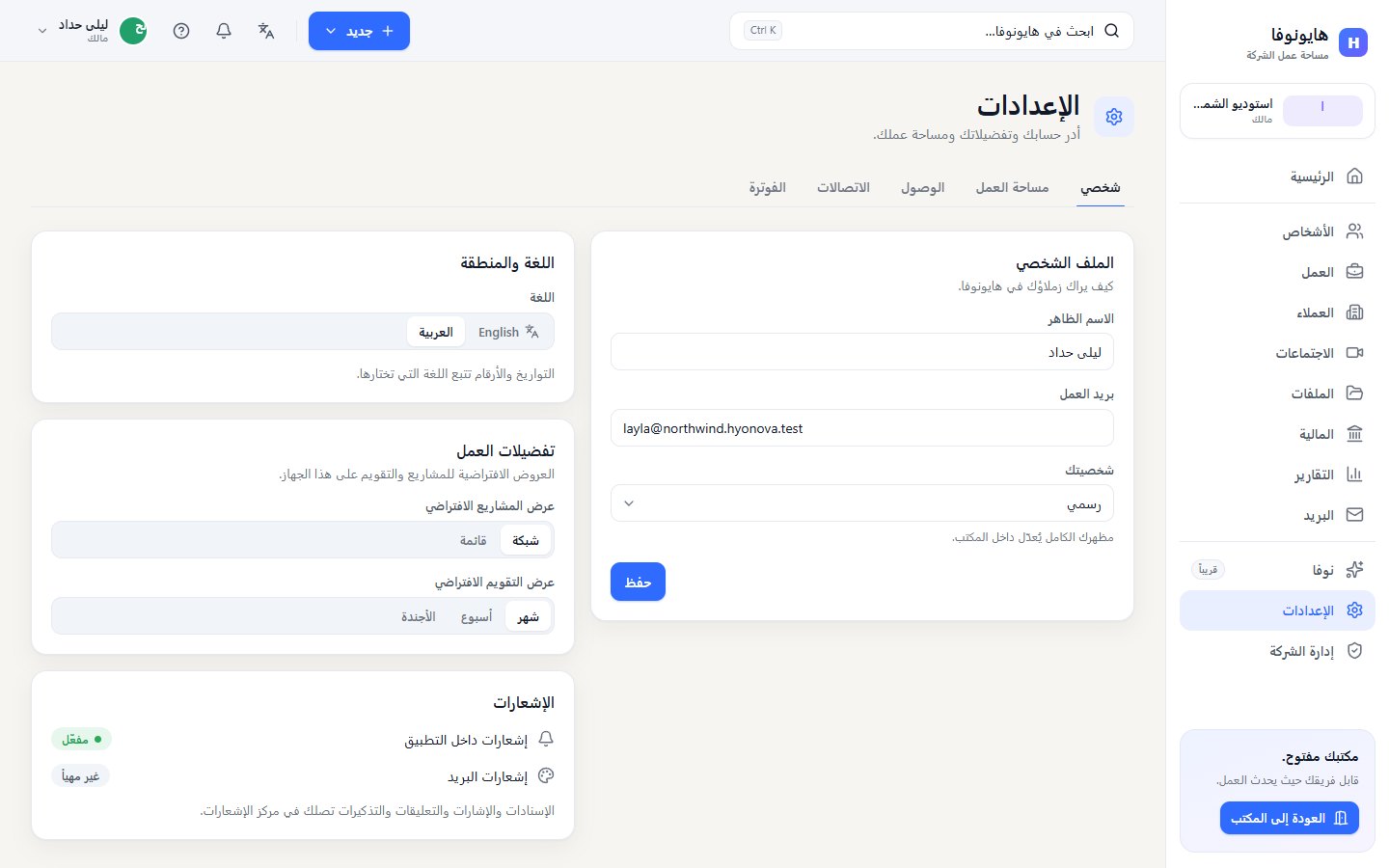
- الملف الشخصي — كيف يراك زملاؤك في هايونوفا. غيّر الاسم الظاهر (من حرفين إلى 100 حرف) واختر مظهراً جاهزاً في شخصيتك. يظهر بريدك لكن لا يمكن تغييره هنا. اختر حفظ، فيرافقك ملفك الشخصي على أجهزتك الأخرى. وللملابس والشعر والتفاصيل الأخرى عدّل شخصيتك داخل المكتب — راجع شخصيتك.
- اللغة والمنطقة — اختر English أو العربية. تحوّل العربية الواجهة إلى الاتجاه من اليمين إلى اليسار، وتتبع التواريخ والأرقام اللغة التي تختارها. ويسري الاختيار في هذا المتصفح.
- تفضيلات العمل — عرض المشاريع الافتراضي (شبكة أو قائمة) وعرض التقويم الافتراضي (شهر أو أسبوع أو الأجندة)، وتُحفظ على هذا الجهاز.
- الإشعارات — إشعارات داخل التطبيق مفعّل: تصلك الإسنادات والإشارات والتعليقات والتذكيرات في مركز الإشعارات. أما إشعارات البريد فتعرض غير مهيأ.
مساحة العمل#
تبويب مساحة العمل لمن يديرون الشركة أو يدعون الضيوف.
- ملف الشركة — اسم الشركة وعنوان الشركة (
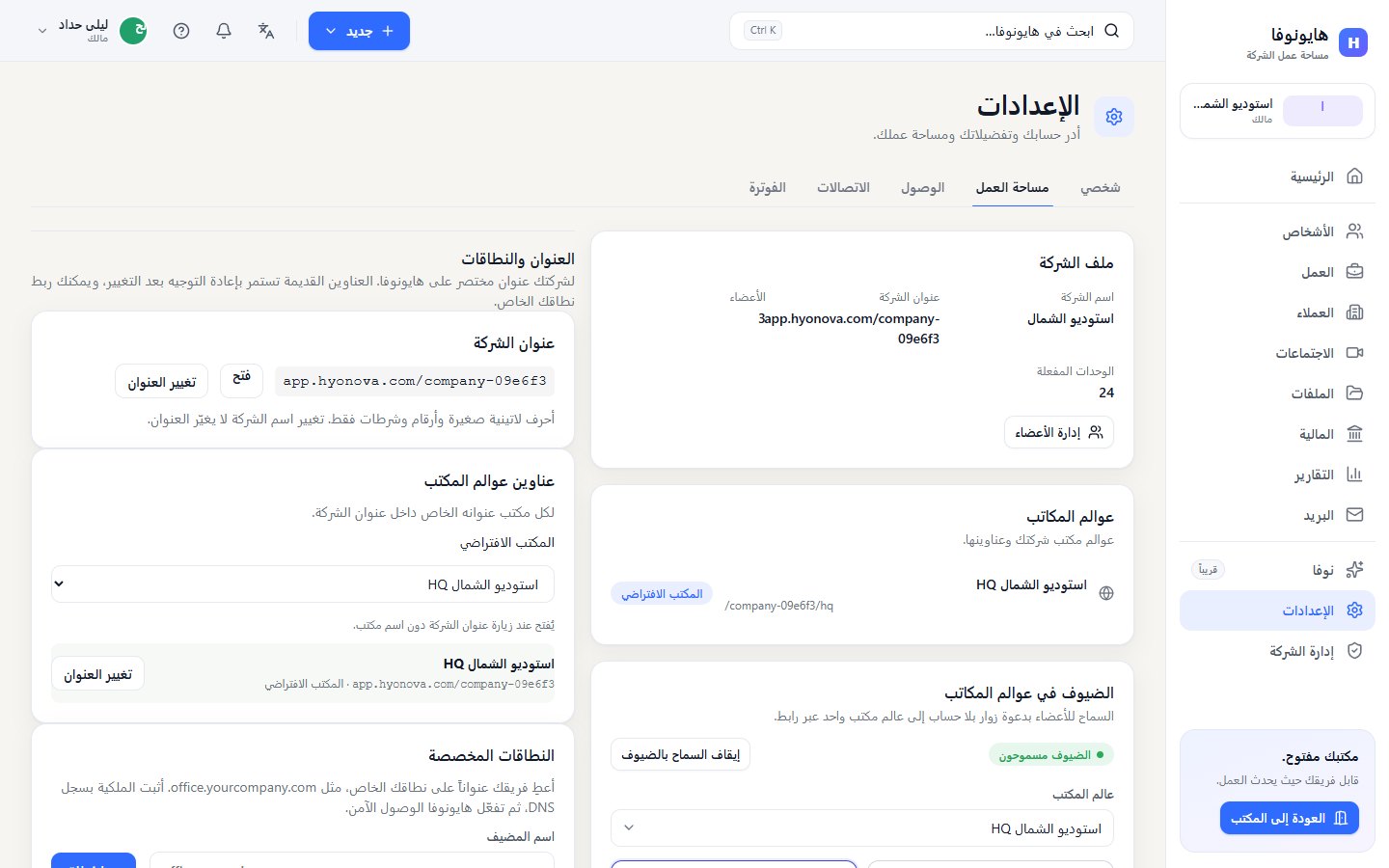
app.hyonova.com/your-company) وعدد الأعضاء والوحدات المفعلة. ويظهر للمالكين والمديرين العامين أيضاً زر إدارة الأعضاء الذي يفتح الأشخاص. ولتغيير اسم الشركة أو لغتها أو بلدها أو منطقتها الزمنية استخدم إدارة الشركة › الشركة › الملف التعريفي. - عوالم المكاتب — عوالم مكاتب شركتك وعناوينها. والعالم الموسوم المكتب الافتراضي يُفتح عند زيارة عنوان الشركة.
الضيوف في عوالم المكاتب#
تتحكم هذه البطاقة في السماح للزوار الذين ليس لديهم حساب بدخول عوالم مكاتبك عبر رابط.
- تعرض الحالة الضيوف مسموحون أو الضيوف غير مسموحين. وإن لم تشمل خطتك الضيوف فتعرض دخول الضيوف غير مشمول في خطتك.
- يختار المالكون والمديرون العامون السماح بالضيوف أو إيقاف السماح بالضيوف. وإيقاف وصول الضيوف يُخرج أيضاً الضيوف الموجودين في الداخل. والمفتاح نفسه موجود في إدارة الشركة › الصلاحيات › سياسات الضيوف.
- عندما يكون الضيوف مسموحين، اختر عالم المكتب. يمكنك هنا إنشاء رابط ضيف له، ورؤية روابط الضيوف مع حالة كل منها (فعّال أو ملغاة أو منتهية) وموعد انتهائها (تنتهي) وآخر استخدام. اختر إلغاء لإيقاف الدخول الجديد عبر رابط فعّال.
يرى المديرون روابط الضيوف التي أنشأوها ويستطيعون إلغاءها، ويرى المالكون والمديرون العامون كل الروابط. والأنماط الجاهزة وموافقة المضيف وكل الخيارات مشروحة في روابط الضيوف.
زيارات الضيوف#
تعرض زيارات الضيوف كل من زار مكتبك عبر رابط — من هم وماذا يستطيعون ومتى. ومن هنا توافق على الزوار المنتظرين أو ترفضهم، وتُنهي الزيارات، وترقّي الضيف إلى موظف إن كنت مالكاً أو مديراً عاماً. والقائمة نفسها موجودة في إدارة الشركة › الأشخاص › الضيوف. راجع الضيوف.
العنوان والنطاقات#
يدير المالكون والمديرون العامون العنوان المختصر لشركتك ولكل مكتب من بطاقة العنوان والنطاقات في تبويب مساحة العمل. والبطاقة نفسها موجودة في إدارة الشركة › الشركة › النطاقات والعناوين.
عنوان الشركة#
لشركتك عنوان بالشكل app.hyonova.com/your-company. اختر فتح لزيارته أو تغيير العنوان لتعديله.
- استخدم أحرفاً لاتينية صغيرة وأرقاماً وشرطات فقط.
- تغيير اسم الشركة لا يغيّر العنوان أبداً.
- بعد التغيير يستمر العنوان السابق بإعادة التوجيه إلى العنوان الجديد.
عناوين عوالم المكتب#
لكل مكتب عنوانه الخاص داخل عنوان الشركة، مثل app.hyonova.com/your-company/main-office. اختر تغيير العنوان بجوار المكتب لتعديله. ويحدد المكتب الافتراضي أي مكتب منشور يُفتح عند زيارة عنوان الشركة دون اسم مكتب.
النطاقات المخصصة#
تتيح لك بطاقة النطاقات المخصصة طلب عنوان على نطاقك الخاص، مثل نطاق فرعي تملكه.
- اربط نطاقاً. أدخل اسم المضيف واختر ربط نطاق.
- أضف سجلات DNS. ضمن سجلات DNS التي تضيفها عند مزوّد النطاق انسخ قيمتي سجل TXT وسجل CNAME إلى مزوّد DNS لديك.
- تحقّق. اختر تحقّق الآن. تتغير الحالة من بانتظار التحقق إلى تم التحقق. قد تستغرق تغييرات DNS حتى ساعة.
- انتظر التفعيل. بعد التحقق يُجهّز HyoNova الوصول الآمن لاسم المضيف، ويظهر نشط عندما يستطيع فريقك فتحه. يُكمل HyoNova هذه الخطوة وهي ليست فورية.
يمكنك في أي وقت اختيار تعيين كأساسي لنطاق تم التحقق منه، أو إزالة أي نطاق. وإلى أن يتم التحقق من النطاق تعرض إدارة الشركة › نظرة عامة نطاق مخصص لم يُتحقق منه بعد.
الوصول#
تبويب الوصول واحد لكل الأعضاء:
- تسجيل الدخول والأمان — ترى هل كلمة مرورك معيّنة، وتغيّرها، وترى حالة تسجيل الدخول عبر Google. وتغيير كلمة المرور يُخرجك من متصفحاتك الأخرى. راجع الأمان.
- وصولك — دورك وعدد الصلاحيات التي يمنحها.
- الأدوار — الأدوار القياسية الخمسة مع سطر وصف لكل منها.
- مصفوفة الصلاحيات — ما يستطيع كل دور قياسي فعله في كل مجال.
لا تظهر الأدوار المخصصة هنا؛ يديرها المالكون والمديرون العامون من إدارة الشركة › الصلاحيات. راجع الأدوار والصلاحيات.
الاتصالات#
التكاملات والمزودون كما هم فعلاً. يعرض التبويب الاجتماعات والملفات (متصل حين تكون الوحدة مفعّلة لشركتك، وإلا غير مهيأ)، ثم Google Workspace وMicrosoft 365 والوصول البرمجي والويب هوكس، وتعرض غير مهيأ. لا شيء هنا محاكى: يربط المزوّدين جهةُ اتصالك في هايونوفا. راجع التكاملات.
الفوترة#
تعرض بطاقة الخطة الوحدات المفعلة والقدرات التي تفعّلها خطتك ومرحلة المنتج — اختبار داخلي خلال الوصول المبكر. تتولى هايونوفا تغييرات الخطة والفواتير، ويعرض هذا التبويب ما هو ساري. وتعرض طريقة الدفع غير مهيأ: لا يوجد مزوّد دفع مرتبط بشركتك. راجع الخطط والفوترة.
إعدادات العالم داخل المكتب#
التفضيلات الشخصية للمكتب ثلاثي الأبعاد منفصلة عن إعدادات الشركة. افتح الإعدادات أسفل الشريط الجانبي الأيسر داخل المكتب، أو اضغط Esc حين لا يكون شيء آخر مفتوحاً، أو ابحث عن الإعدادات بـ Ctrl + K. وأقسامها:
- المظهر — السمة ولون التمييز وحجم الواجهة ومقدار ما يظهر منها.
- الصوت والأجهزة — الميكروفون والكاميرا ومستوى الصوت.
- عرض العالم — الكاميرا المتساوية القياس أو من منظور الشخص الثالث أو الأول.
- جودة الرسومات — مستوى الجودة والمؤثرات للأجهزة الأقدم.
- التحكم — اختصارات لوحة المفاتيح والفأرة.
- إمكانية الوصول — تقليل الحركة وخيارات التباين.
تُحفظ هذه التفضيلات تلقائياً على الجهاز الذي تستخدمه، ولا تغيّر شيئاً لدى زملائك. راجع واجهة العالم.
إعدادات الشركة العامة#
الإعدادات التي تخص الشركة كلها — الملف التعريفي للشركة والأقسام وساعات العمل والأدوار والصلاحيات والهوية البصرية وسياسة الاجتماعات وسجل التدقيق وصفحات الفوترة المفصّلة — موجودة في إدارة الشركة، التي يفتحها المالكون والمديرون العامون والمديرون من الشريط الجانبي.
الحالة والحدود#
| الميزة | الحالة | ملاحظات |
|---|---|---|
| إعدادات الشركة | متاحيعمل اليوم لمساحات العمل التي تتضمنه خطتها. | ملفك الشخصي ولغتك، ووصول الضيوف إلى عوالم المكاتب، وعنوان مساحة عملك. |
| عناوين الشركة والمكاتب | متاحيعمل اليوم لمساحات العمل التي تتضمنه خطتها. | عنوان قصير وواضح لشركتك ولكل مكتب، وتبقى العناوين القديمة تُحوِّل بعد التغيير. |
| النطاقات المخصصة | معاينةنسخة أولى محدودة يمكنك استخدامها اليوم، وما زالت أجزاء مهمة منها غير موجودة. | اربط نطاقاً فرعياً تملكه، مثل office.example.com، وأثبت ملكيته بسجل DNS. بعد التحقق يُكمل فريق HyoNova التفعيل، وهو ليس فورياً. |
- يعتمد وصول الضيوف على خطتك. راجع الخطط والفوترة.
- النطاقات المخصصة في مرحلة المعاينة: يُكمل HyoNova التفعيل بعد التحقق.
هل كانت هذه الصفحة مفيدة؟
شكراً. لا تُجمع تقييمات الصفحات بعد، لذلك لم يُرسَل شيء. إذا وجدت نقصاً أو خطأً فراجع صفحة «الحصول على المساعدة».