منشئ الرسائل والقوالب
صمّم رسائل متجاوبة في هيو ميل بمنشئ السحب والإفلات أو بـ HTML، وابدأ من قوالب Hyo Mail، وعاين وأرسل تجارب واستخدم هوية علامتك.
في هذه الصفحة
تُصمَّم كل رسالة في هيو ميل على شكل قالب. يمكن أن تستخدم القالبَ الحملاتُ والأتمتةُ وواجهة API للبريد المعاملاتي. تصمّمه بـ المنشئ بالسحب والإفلات أو في وضع الكود، وتعاينه على سطح المكتب والجوال، وترسل لنفسك نسخة تجريبية قبل أن يصل إلى أي شخص آخر.
إنشاء القوالب وتعديلها يتطلب صلاحية الإنشاء والتعديل في Mail. ويمكن لكل من لديه وصول إلى Mail عرض القوالب. راجع هيو ميل.
القوالب#
افتح البريد › الحملات. للقوالب تبويبان:
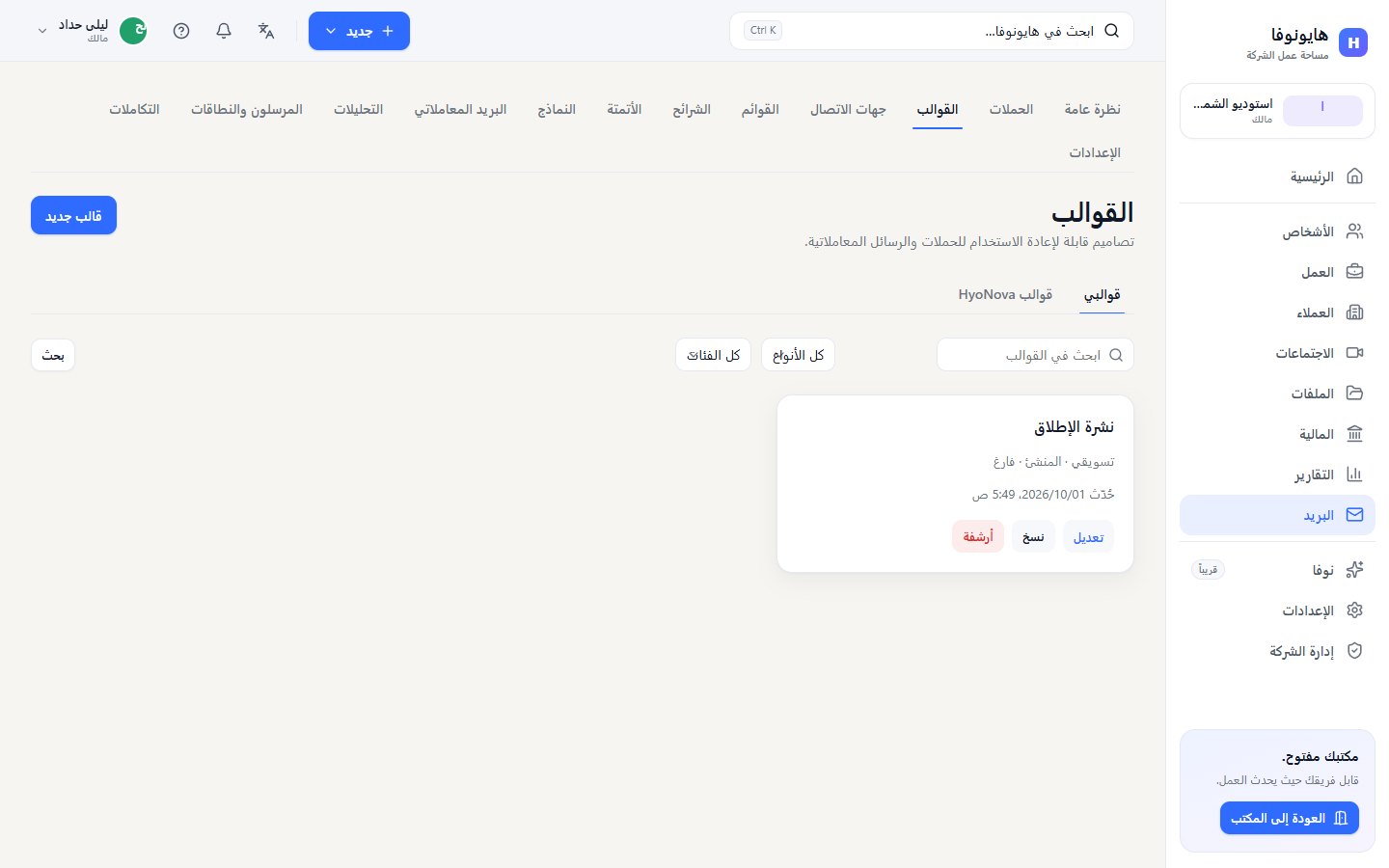
- قوالبي — قوالب شركتك. صفِّها حسب النوع (تسويقي أو معاملاتي) والفئة، أو ابحث فيها.
- قوالب Hyo Mail — تصاميم جاهزة بالإنجليزية والعربية للنشرات والإعلانات وأخبار المنتجات والتخفيضات ورسائل الترحيب والفعاليات والمتابعات. استخدام أحدها ينشئ نسخة يمكنك تعديلها؛ ولا يتغير الأصل أبداً.
لإنشاء قالب، اختر قالب جديد، ثم اختر نقطة البداية: فارغ أو قالب من المعرض أو لصق HTML (وضع الكود).
أرشفة القالب لا تغيّر الحملات المرسلة سابقاً؛ فلكل منها نسختها الخاصة.
المحرر#
يملأ المحرر النافذة كلها. في الأعلى:
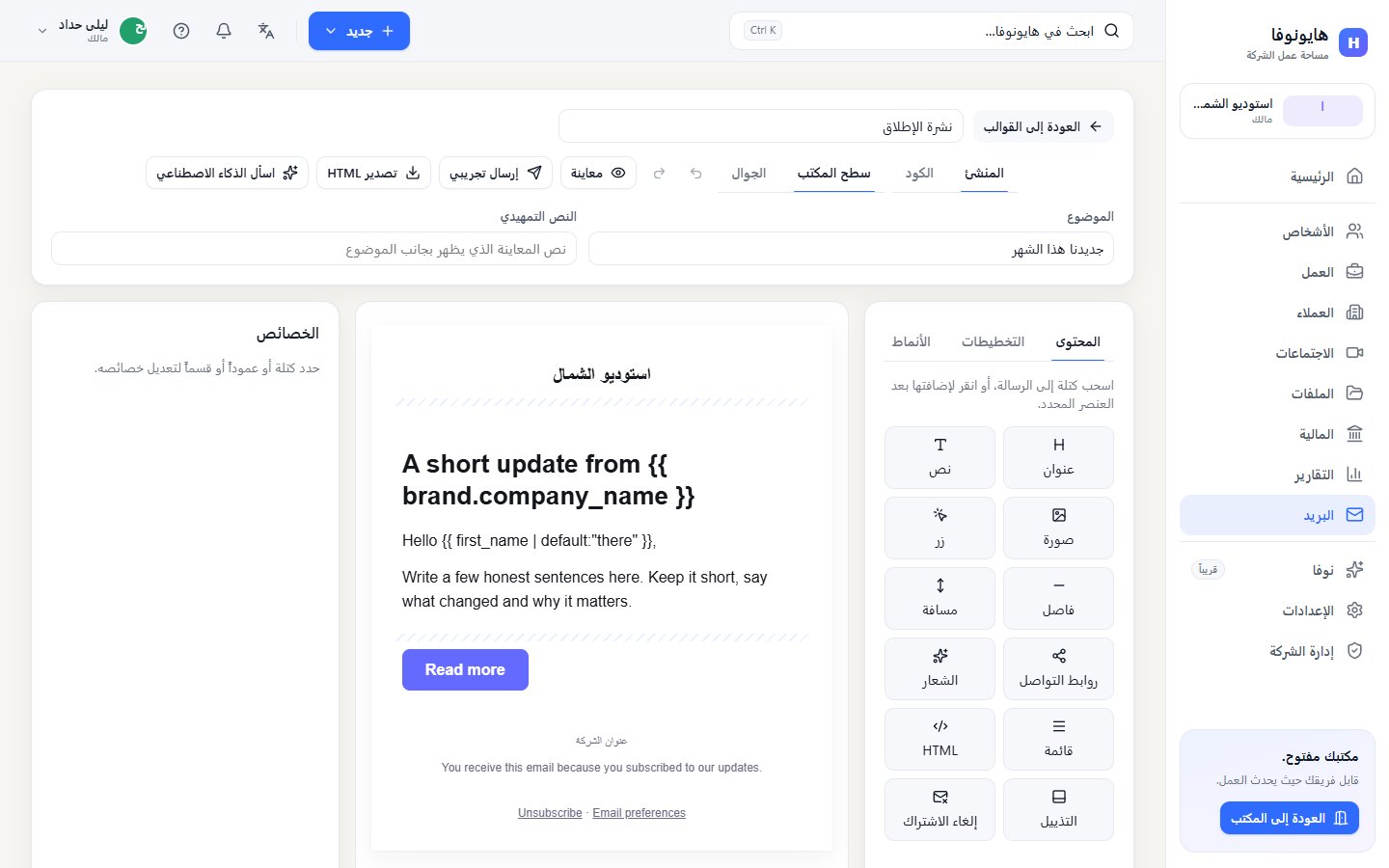
- اسم القالب والموضوع والنص التمهيدي — النص التمهيدي هو نص المعاينة الذي تعرضه تطبيقات البريد بجانب الموضوع.
- المنشئ أو الكود — وضع التحرير.
- سطح المكتب أو الجوال — الجهاز الذي تعرضه مساحة التصميم.
- معاينة وإرسال تجريبي وتصدير HTML واسأل الذكاء الاصطناعي.
- تراجع وإعادة.
يُحفظ عملك تلقائياً بعد لحظة من كل تغيير؛ ويعرض الشريط العلوي جارٍ الحفظ… ثم تم الحفظ مع الوقت. يحفظ احفظ الآن (أو Ctrl + S) فوراً. إذا حفظ شخص آخر القالب نفسه في هذه الأثناء، يسألك المحرر هل تريد إعادة تحميل الأحدث أو الاحتفاظ بنسختي.
البناء بالكتل#
للوحة اليسرى ثلاثة تبويبات:
- المحتوى — الكتل: عنوان ونص وصورة وزر وفاصل ومسافة وروابط التواصل والشعار وقائمة وHTML والتذييل وإلغاء الاشتراك. اسحب كتلة إلى الرسالة، أو انقر عليها لإضافتها بعد الكتلة المحددة.
- التخطيطات — أقسام بـ عمود واحد أو عمودان 50/50 أو عمودان 30/70 أو عمودان 70/30 أو ثلاثة أعمدة أو أربعة أعمدة. تتكدّس الأعمدة فوق بعضها على الهواتف.
- الأنماط — الرسالة كلها: عرض المحتوى، والخلفيات، وألوان النص والعناوين والروابط، والخط، وحجم الخط الأساسي، وارتفاع السطر، وإعدادات الأزرار الافتراضية، والاتجاه (من اليسار إلى اليمين أو من اليمين إلى اليسار) واللغة.
حدّد كتلة أو عموداً أو قسماً لتعديله في الخصائص على اليمين: النص، والمحاذاة، والألوان، والحشو، والروابط، والصورة ونصها البديل، ونمط الزر، وإخفاء هذه الكتلة.
التخصيص بالمتغيرات#
في النص، استخدم إدراج متغير لإضافة الاسم الأول أو اسم العائلة أو البريد الإلكتروني أو الشركة أو رابط إلغاء الاشتراك أو رابط مركز التفضيلات أو عنوان الشركة أو اسم العلامة. تبدو المتغيرات هكذا {{ first_name }}، ويمكنك إعطاء أحدها قيمة بديلة: {{ first_name | default:"there" }}. وتعمل الخصائص المخصصة بالطريقة نفسها، عبر مفتاحها.
تُدرج القيم دائماً كنص عادي، فلا يمكن لبيانات جهة اتصال أبداً أن تضيف HTML أو نصوصاً برمجية إلى رسالتك.
وضع الكود#
اختر الكود لتعديل HTML مباشرة. عند التبديل تُحوَّل نسخة المنشئ إلى HTML، ويصبح HTML مصدر القالب. تُحفظ نسخة المنشئ، لذا يعيدها العودة إلى المنشئ ويتجاهل تغييرات الكود.
في وضع الكود، يتيح لك استيراد HTML لصق رسالة كاملة أو جزء منها، واختيار فحص للتحقق منها أولاً. تُزال النصوص البرمجية ومعالجات الأحداث وإطارات iframe والأجزاء غير الآمنة الأخرى، ويعرض المحرر قائمة بما أزاله. القالب الذي بدأ بلصق HTML لا يمكن تعديله إلا ككود.
المعاينة والاختبار#
- يعرض معاينة الرسالة تماماً كما ستُرسل. اختر جهة اتصال نموذجية لملء المتغيرات، أو بدون جهة اتصال لرؤيتها كرموز. يتحقق عرض بدون صور من شكل الرسالة عند حجب الصور. وتعرض المعاينة متغيرات بلا قيمة وملاحظات من المعالج.
- يرسل إرسال تجريبي الرسالة إلى 5 عناوين كحد أقصى، عنوان في كل سطر. يبدأ الموضوع بـ "[Test]". تستخدم التجارب مرسِلك الافتراضي. ورسائل الاختبار مجانية ولا تستهلك أرصدة البريد، حتى 100 رسالة يومياً.
- ينزّل تصدير HTML ملف HTML النهائي للرسالة.
يجب أن تحتوي الرسائل التسويقية على رابط إلغاء الاشتراك. إن لم تحتوِ رسالتك عليه، ينبّهك المحرر، وتوقف فحوص الحملة الإرسال. أضف كتلة إلغاء الاشتراك أو رابط {{ unsubscribe_url }}.
هوية العلامة ومكتبة الوسائط#
في البريد › الإعدادات يحفظ مديرو Mail هوية شركتك في البريد:
- تحفظ هوية العلامة اسم الشركة والشعار واللون الأساسي واللون الثانوي وألوان الأزرار ونصف قطر الزوايا والخط والموقع الإلكتروني وروابط التواصل، ليصمم الجميع بالهوية نفسها. ويتاح اسم العلامة في الرسائل عبر المتغير اسم العلامة.
- تضم مكتبة الوسائط صور رسائلك: PNG أو JPEG أو GIF أو WebP أو SVG، ولكل منها النص البديل. تحصل كل صورة على عنوان عام لتظهر في صناديق بريد المستلمين. في المحرر، يُدرج اختيار من المكتبة صورة منها. حذف صورة يجعلها معطّلة في الرسائل التي تستخدمها.
مصمم الذكاء الاصطناعي#
مصمم الذكاء الاصطناعي مشمول في كل الخطط ويستهلك أرصدة Serene لشركتك. ويفتح اسأل الذكاء الاصطناعي نافذة مصمم الذكاء الاصطناعي:
- إنشاء بالذكاء الاصطناعي — صِف الرسالة، ثم اختر المخرجات (رسالة كاملة (المنشئ) أو HTML (وضع الكود)) واللغة والنبرة.
- تعديل هذه الرسالة — صِف التغيير، مثل «صغّر الترويسة وأضف زراً ثانياً».
- أوامر سريعة للكتلة المحددة — إعادة صياغة وأقصر وأطول ومهني وودّي وترجمة وتحسين الدعوة للإجراء وتصحيح لغوي.
- مساعد الموضوع — اقتراحات لسطر الموضوع. وتوفّر خطوات الحملة أيضاً أفكار عناوين بالذكاء الاصطناعي.
تُعرض الاقتراحات أولاً — وللكتلة تُعرض بصيغة قبل وبعد — ولا يتغير شيء حتى تختار تطبيق. يكتب الذكاء الاصطناعي ويعدّل فقط؛ ويبقى الإرسال والجدولة دائماً بيدك. يستهلك كل طلب من أرصدة Serene لشركتك، بحسب العمل الذي أنجزه الطلب فعلاً؛ ويعرض المصمم الذكي الأرصدة المتبقية.
الحالة#
| الميزة | الحالة | ملاحظات |
|---|---|---|
| منشئ الرسائل والقوالب | متاحيعمل اليوم لمساحات العمل التي تتضمنه خطتها. | منشئ بالسحب والإفلات، ووضع الكود، والمعاينة، والإرسال التجريبي، وقوالب HyoNova بالعربية والإنجليزية. |
| المصمم الذكي للرسائل | متاحيعمل اليوم لمساحات العمل التي تتضمنه خطتها. | صياغة رسالة أو تعديلها واقتراح عناوين. يستهلك كل طلب أرصدة Serene من محفظة شركتك. |
هل كانت هذه الصفحة مفيدة؟
شكراً. لا تُجمع تقييمات الصفحات بعد، لذلك لم يُرسَل شيء. إذا وجدت نقصاً أو خطأً فراجع صفحة «الحصول على المساعدة».