الاجتماعات
أنشئ الاجتماعات أو جدولها، واجتمع في غرفة بالمكتب، واستخدم غرفة الانتظار والفيديو ومشاركة الشاشة ودردشة الاجتماع والملاحظات والملفات وأدوات المضيف.
في هذه الصفحة
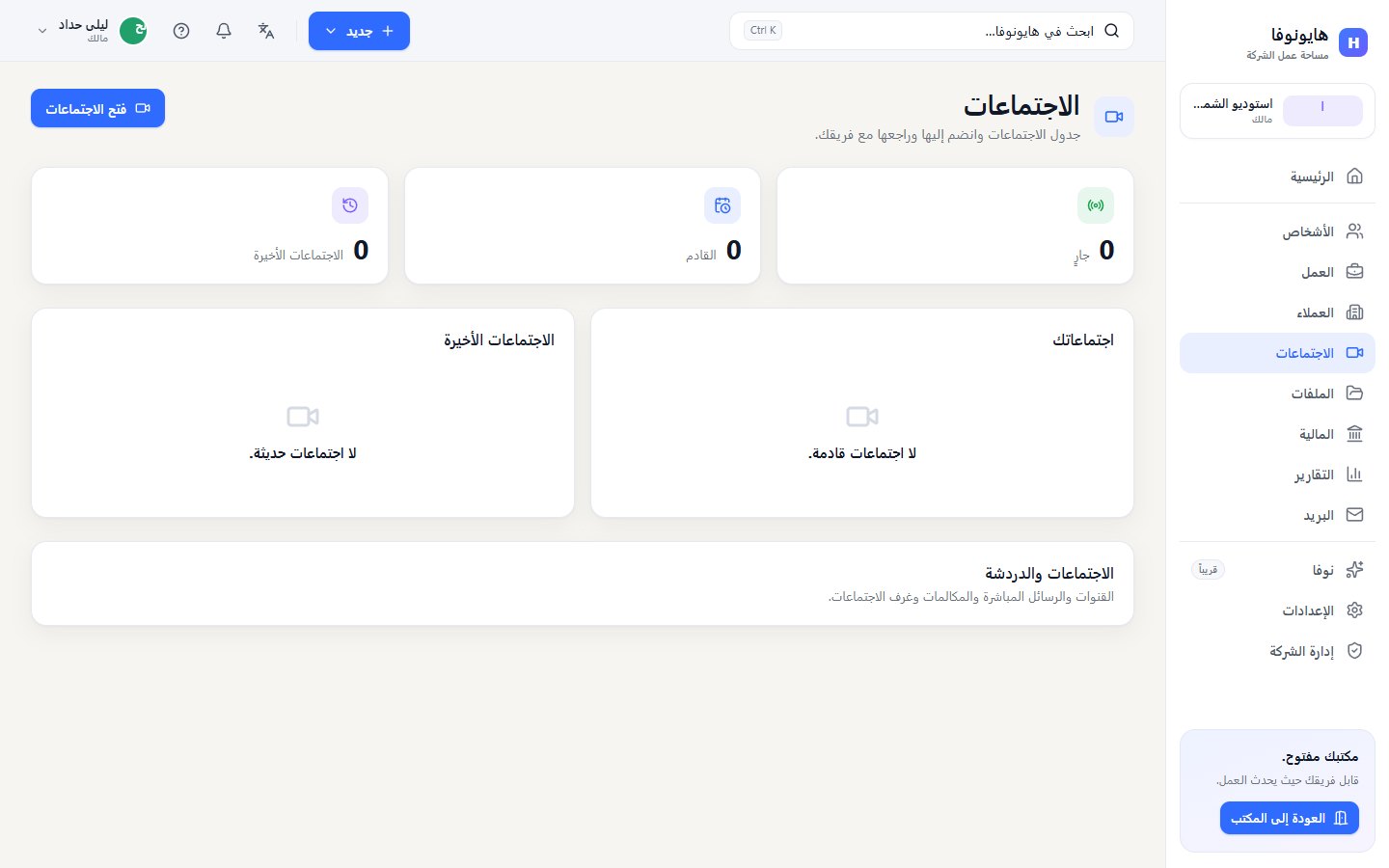
الاجتماع مكالمة مع عدة أشخاص. له عنوان وجدول أعمال وقائمة بالزملاء المدعوين وغرفة انتظار ودردشة خاصة به وملاحظات وملفات مشتركة وأدوات للمضيف. يمكنك عقده من غرفة اجتماعات في مكتبك، حيث تظهر الشاشة المشارَكة أيضاً على شاشات الغرفة، أو من مساحة عمل الشركة.
كيف يسير الاجتماع#
من يفعل ماذا#
| الإجراء | من يستطيع |
|---|---|
| إنشاء اجتماع أو جدولته ودعوة الزملاء | مالك، مدير عام، مدير، موظف |
| الانضمام إلى اجتماع | المدعوون إليه |
| التحدث واستخدام الفيديو ومشاركة الشاشة | المشاركون المسموح لهم بالدخول (عدا المراقبين) |
| السماح بالدخول والكتم وتغيير أدوار الاجتماع والإزالة والقفل والإنهاء | المضيف والمضيفون المشاركون — بشرط أن يكون دورهم في الشركة مالكاً أو مديراً عاماً أو مديراً |
| حفظ الملاحظات وإنشاء مهام منها | المضيف والمضيفون المشاركون بدور مالك أو مدير عام أو مدير |
لا يرى الاجتماع أو يفتحه إلا المدعوون إليه. ليست لدى الموظف بصلاحيات محدودة اجتماعات. ويعتمد فيديو الكاميرا ومشاركة الشاشة أيضاً على خطة شركتك.
أين تجد الاجتماعات#
- داخل المكتب: افتح المزيد › الاجتماعات والمكالمات. أو ادخل غرفة اجتماعات واختر اجتمع هنا — راجع قسم «اجتمع في غرفة بالمكتب» أدناه.
- في مساحة عمل الشركة: افتح الاجتماعات. تعرض الصفحة اجتماعاتك مع تاريخها وحالتها، وزر فتح الاجتماعات يفتح لوحة الاجتماعات.
تعرض لوحة الاجتماعات اجتماعاتك ومكالماتك — آخر 100 اجتماع ومكالمة — مع ابحث في الاجتماعات والملاحظات للعثور على اجتماع بعنوانه أو ملاحظاته.
أنشئ اجتماعاً#
- افتح لوحة الاجتماعات. استخدم المزيد › الاجتماعات والمكالمات داخل المكتب، أو الاجتماعات › فتح الاجتماعات في مساحة عمل الشركة.
- ابدأ اجتماعاً جديداً. اختر اجتماع جديد.
- صِفه. أدخل عنوان الاجتماع (يبدأ بعبارة «لقاء الفريق»)، ويمكنك إضافة الوصف وجدول الأعمال.
- اختر الموعد. اترك موعد البدء (اتركه فارغاً للبدء الآن) فارغاً لاجتماع فوري، أو اختر تاريخاً ووقتاً لجدولته.
- ادعُ الزملاء. تحت دعوة الزملاء اختر من يجب أن يحضر.
- أنشئه. اختر إنشاء الاجتماع — أو جدولة الاجتماع إذا حددت موعد البدء.
تصبح أنت المضيف، ويرى كل من دعوتهم الاجتماع في قائمتهم.
الاجتماعات المجدولة والردود#
يعرض الاجتماع المجدول موعد بدئه وحالة مجدول. ويستطيع كل مدعو الرد تحت ردّك: سأحضر أو ربما أو لن أحضر. لا يُرسل بريد إلى المدعوين ولا يُضاف شيء إلى التقويمات الخارجية، فأخبر الحاضرين بالاجتماع بنفسك.
لا يبدأ الاجتماع وحده عند موعده، بل يبدأ عندما ينضم المضيف. وحتى ذلك الحين يرى المدعوون الذين ينضمون: «جاهز. انضم عندما يبدأ المضيف الاجتماع.»
اجتمع في غرفة بالمكتب#
غرف الاجتماعات في مكتبك أماكن للقاء. عندما تقف داخل إحداها أو قربها يعرض تلميحها اسم الغرفة وعدد مقاعدها واجتمع هنا. ويمكنك أيضاً اختيار غرفة من الخريطة › الغرف ثم اجتمع هنا.
يفتح اجتمع هنا الاجتماعات والغرفة في أعلاها — «ابدأ أو انضم إلى اجتماع في هذه الغرفة.» — مع زر اجتمع هنا يفتح لوحة الاجتماعات. والاجتماع الذي تنشئه وأنت في الغرفة يرتبط بها:
- تظهر الشاشة المشارَكة في الاجتماع على شاشات الغرفة في المكتب.
- للانضمام إلى اجتماع مرتبط بغرفة يجب أن يكون مسموحاً لك بدخول تلك الغرفة.
انضم إلى اجتماع#
- افتح الاجتماع. اختره من اجتماعاتك ومكالماتك.
- انضم. اختر انضم والميكروفون والكاميرا مغلقان. يبدأ الميكروفون والكاميرا مغلقين دائماً.
- انتظر السماح بالدخول. للاجتماعات غرفة انتظار، فترى «بانتظار أن يسمح لك المضيف بالدخول…» حتى يختار أحد المضيفين السماح بالدخول. وعندما يُسمح لك اختر الانضمام إلى الاجتماع.
- شغّل أجهزتك. استخدم الميكروفون والكاميرا ومشاركة الشاشة عندما تكون مستعداً.
يتسع الاجتماع افتراضياً لـ 25 مشاركاً. وإذا امتلأ يقول HyoNova: «هذا الاجتماع ممتلئ.»
داخل الاجتماع#
الأدوات هي نفسها في المكالمة: الميكروفون والكاميرا ومشاركة الشاشة ورفع اليد والأجهزة ومغادرة واضغط مطوّلاً للتحدث، مع التخطيطات مكاني وشبكة والمتحدث والعرض التقديمي. راجع المكالمات. وتظهر التفاعلات (👋 ❤️ 👏 🎉 👍 ☕) لحظات قصيرة لكل من في الاجتماع.
يعرض رأس الاجتماع حالته، ومشفّر أثناء النقل، وعدد المتصلين، ومقفل إذا قفله المضيف.
وأسفل المكالمة ستة تبويبات:
| التبويب | ما يحتويه |
|---|---|
| الدردشة | دردشة الاجتماع. «الرسائل هنا تُحفظ مع هذا الاجتماع.» ولا يكتب فيها إلا المسموح لهم بالدخول. |
| الأشخاص | كل المدعوين، ودور كل منهم في الاجتماع، وهل هو متصل أو بالانتظار أو مسموح له. ومنه يدير المضيفون الاجتماع. |
| الملاحظات | جدول الأعمال وملاحظات الاجتماع وقراراته. |
| الأجهزة | اختيار الميكروفون والسماعة والكاميرا واختبارها. |
| الملفات | الملفات المرفقة بالاجتماع. |
| التسجيل | التسجيل والنصوص المفرّغة، وهي غير متاحة بعد — راجع التسجيل والنصوص المفرّغة. |
الملاحظات والمهام#
يكتب المضيف والمضيفون المشاركون بدور مالك أو مدير عام أو مدير في ملاحظات الاجتماع وقراراته ثم يختارون حفظ الملاحظات، ويستطيع الباقون قراءتها. ويمكن البحث في الملاحظات المحفوظة من ابحث في الاجتماعات والملاحظات.
ولتحويل قرار إلى عمل، اكتبه في أنشئ مهمة عمل من هذا الاجتماع واختر إنشاء المهمة. تُنشأ المهمة في العمل مرتبطة بالاجتماع، ثم أسندها وحدد تاريخ استحقاقها هناك. راجع المهام.
الملفات#
ما دام الاجتماع لم ينتهِ، يستطيع المشاركون المسموح لهم بالدخول إرفاق ملف (حتى 10 ميغابايت). تُحفظ الملفات مع ملفات شركتك: «تنطبق صلاحيات الشركة»، وتُحتسب من مساحة تخزين شركتك. اختر ملفاً لتنزيله. راجع الملفات.
أدوات المضيف#
في تبويب الأشخاص يستطيع المضيف والمضيفون المشاركون التصرف مع كل مشارك:
| الأداة | أثرها |
|---|---|
| السماح بالدخول / رفض | إدخال المنتظر أو رفضه. |
| كتم | يغلق ميكروفون الشخص، ولا يستطيع تشغيله حتى تختار السماح بالميكروفون. |
| السماح بالميكروفون | يتيح للشخص المكتوم استخدام الميكروفون مجدداً. |
| الدور | يجعل الشخص مضيف مشارك أو مقدّم أو مشارك أو مراقب. |
| إزالة | تُخرج الشخص من الاجتماع، ولا يستطيع العودة إليه. |
وفي أسفل الاجتماع:
- قفل الاجتماع يمنع أي شخص آخر من الانضمام («هذا الاجتماع مقفل. اطلب من المضيف السماح لك بالدخول.»)، وفتح قفل الاجتماع يعيد فتحه.
- إنهاء للجميع ينهي الاجتماع ويفصل الجميع. وللاجتماع الذي لم يبدأ بعد، إلغاء الاجتماع يلغيه.
أدوار الاجتماع#
| الدور | ما يستطيعه |
|---|---|
| المضيف | كل شيء، بما فيه أدوات المضيف. لا يمكن كتم المضيف أو إزالته أو تغيير دوره. |
| مضيف مشارك | أدوات المضيف نفسها. |
| مقدّم، مشارك | التحدث واستخدام الفيديو ومشاركة الشاشة. |
| مراقب | الاستماع والمشاهدة فقط: بلا ميكروفون ولا كاميرا ولا مشاركة شاشة. |
تنطبق أدوار الاجتماع داخل اجتماع واحد فقط، وتحتاج أدوات المضيف أيضاً إلى دور مالك أو مدير عام أو مدير في الشركة.
الحالة والحدود#
| الميزة | الحالة | ملاحظات |
|---|---|---|
| الاجتماعات | تجريبييعمل اليوم في مساحات العمل ضمن الوصول المبكر. قد يتغير السلوك والحدود. | ابدأ اجتماعات أو جدولها، وانضم من غرفة في المكتب أو من لوحة التحكم، مع غرفة انتظار وأدوات للمضيف. |
| الفيديو بالكاميرا في الاجتماعات | تجريبييعمل اليوم في مساحات العمل ضمن الوصول المبكر. قد يتغير السلوك والحدود. | شغّل كاميرتك في المكالمات والاجتماعات، مع تخطيطات الشبكة والمتحدث والعرض. |
| مشاركة الشاشة | تجريبييعمل اليوم في مساحات العمل ضمن الوصول المبكر. قد يتغير السلوك والحدود. | شارك شاشتك في مكالمة أو اجتماع. في غرفة المكتب تظهر أيضاً على شاشات الغرفة. |
| ملاحظات الاجتماع إلى مهام | تجريبييعمل اليوم في مساحات العمل ضمن الوصول المبكر. قد يتغير السلوك والحدود. | يكتب المضيف ملاحظات مشتركة ويحوّل أي ملاحظة إلى مهمة في العمل. |
| الاجتماعات المجدولة | معاينةنسخة أولى محدودة يمكنك استخدامها اليوم، وما زالت أجزاء مهمة منها غير موجودة. | حدّد وقت بدء للاجتماع ودع المدعوين يجيبون: سأحضر، ربما، لن أحضر. لا توجد بعد دعوات تقويم أو تذكيرات بالبريد أو اجتماعات متكررة. |
الاجتماعات في المرحلة التجريبية. لا توجد اليوم دعوات تقويم ولا تذكيرات ولا اجتماعات متكررة، ولا غرف فرعية، ولا انضمام بالهاتف.
لا يستطيع أشخاص من خارج شركتك الانضمام إلى الاجتماعات بعد. قد يرى المضيفون إنشاء دعوة ضيف في تبويب الأشخاص، لكن وصول الضيوف إلى الاجتماعات متوقف، ويجيب HyoNova: «لا يُسمح بالضيوف في اجتماعات هذه الشركة.» وللقاء زائر، ادعه إلى مكتبك برابط ضيف وتحدّث معه بالصوت المكاني.
هل كانت هذه الصفحة مفيدة؟
شكراً. لا تُجمع تقييمات الصفحات بعد، لذلك لم يُرسَل شيء. إذا وجدت نقصاً أو خطأً فراجع صفحة «الحصول على المساعدة».