الأشخاص
اطّلع على كل أعضاء شركتك مع أدوارهم وأقسامهم وحالاتهم، وأدِر الأعضاء والأدوار، وجهّز الأقسام وساعات العمل.
في هذه الصفحة
الأشخاص هو دليل أعضاء شركتك. يعرض من ينتمي إلى شركتك، ودور كل شخص، ومن الموجود في المكتب الآن. ومن هنا أيضاً يدعو المالك والمدير العام الأشخاص ويغيّران الأدوار ويزيلان الأعضاء. أما بقية الإدارة — الأدوار المخصصة والأقسام وساعات العمل — فمكانها إدارة الشركة ← الأشخاص.
من يستطيع فتح الأشخاص#
يرى المالك والمدير العام والمدير والموظف الأشخاص في الشريط الجانبي، ويرون كل عضو مع دوره. أما الموظف بصلاحيات محدودة فلا يرى دليل الأعضاء. ولا تظهر عناوين البريد والدعوات المعلّقة وإجراءات الأدوار إلا للمالك والمدير العام.
ما تعرضه صفحة الأشخاص#
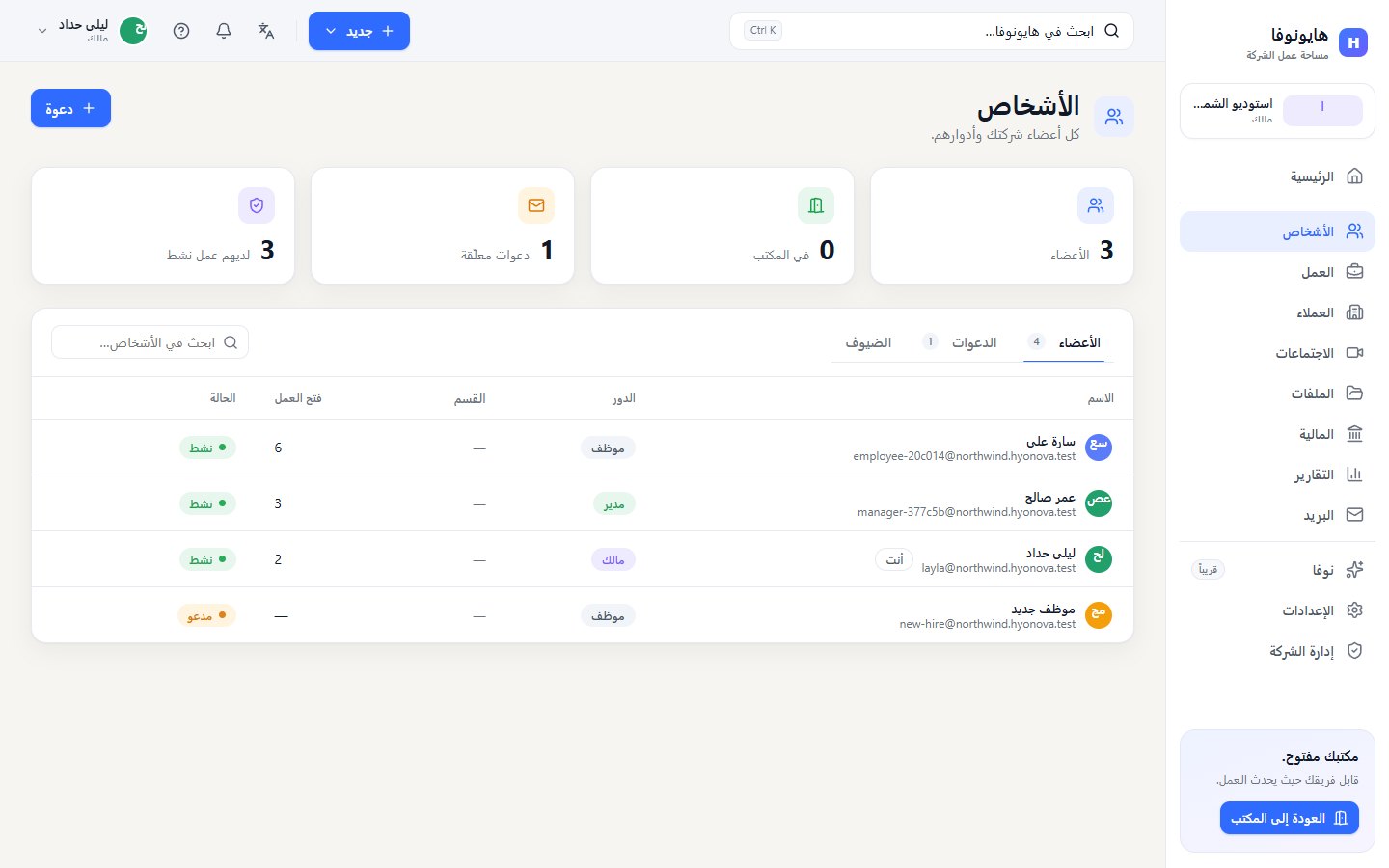
افتح الأشخاص من الشريط الجانبي. تبدأ الصفحة ببطاقات أرقام:
| البطاقة | ما تعدّه | تظهر لـ |
|---|---|---|
| الأعضاء | الأعضاء النشطون في شركتك | كل من يستطيع فتح الأشخاص |
| في المكتب | الأعضاء المتصلون في المكتب الآن | من يستطيع رؤية التواجد في المكتب |
| دعوات معلّقة | الدعوات التي لم تُقبل بعد | المالك والمدير العام |
| لديهم عمل نشط | الأعضاء الذين لديهم مهام مفتوحة أو قيد التنفيذ أو متوقفة | المالك والمدير العام والمدير |
وتحت البطاقات ثلاثة تبويبات:
- الأعضاء — الدليل نفسه. أعمدته: الاسم (مع بريد العمل للمالك والمدير العام، وأنت في صفك)، والدور، والقسم، وفتح العمل (للمالك والمدير العام والمدير: مهام الشخص المفتوحة وقيد التنفيذ والمتوقفة)، والحالة.
- الدعوات — الدعوات المعلّقة والسابقة مع حالة الدعوة وحالة البريد وتاريخ الانتهاء. للمالك والمدير العام فقط. راجع الدعوات.
- الضيوف — نموذج إنشاء رابط ضيف إلى أول عالم مكتب في شركتك. يظهر للمالك والمدير العام والمدير. أما روابط الضيوف الحالية فتُدار من الإعدادات ← مساحة العمل. راجع روابط الضيوف.
استخدم ابحث في الأشخاص… لتصفية القائمة بالاسم أو البريد.
يعرض عمود القسم قسم العضو ومنصبه عندما تكون شركتك قد سجّلتهما، و— عندما لا تكون. ولا توجد في HyoNova بعد شاشة لوضع عضو في قسم، لذلك يظهر هذا العمود غالباً بالعلامة —.
الملف الشخصي للعضو#
اختر صفاً، أو اختر الملف من قائمته، ليُفتح ملف العضو على جانب الصفحة. يعرض اسمه ودوره وتواجده وبريده (عندما يُسمح لك برؤيته) والحالة والقسم والمنصب.
ويرى المالك والمدير العام والمدير أيضاً العمل النشط: مهام الشخص مفتوحة وقيد التنفيذ ومتوقفة ومتأخرة، وأُنجز (30 يوماً)، والمشاريع. وتصف الملاحظة «عبء العمل الفعلي فقط — بلا درجات إنتاجية.» ما تراه: أعداد مهام لا أكثر.
الإجراءات على العضو#
لكل صف قائمة إجراءات أخرى:
- مراسلة تفتح محادثة مباشرة مع الشخص. راجع المحادثة.
- الذهاب إلى المكتب يفتح مكتبك ويأخذك إلى الشخص.
- الملف يفتح ملفه الشخصي.
ويرى المالك والمدير العام أيضاً تغيير الدور وإزالة من الشركة في كل صف عدا صفهما.
حالة العضو#
| الحالة | معناها |
|---|---|
| نشط | انضم الشخص ويستطيع تسجيل الدخول إلى شركتك. |
| مدعو | أُنشئت دعوة ولم تُقبل بعد. |
| معلّقة | عضوية الشخص لم تصبح نشطة بعد. |
يشغل المدعوون وأصحاب العضوية المعلّقة مقعداً بالفعل. ولدعوة شخص يختار المالك أو المدير العام دعوة أعلى الصفحة، أو جديد ← دعوة شخص في الشريط العلوي. راجع الدعوات.
غيّر دور عضو#
يغيّر المالك والمدير العام الدور من مكانين:
- من صفحة الأشخاص. افتح إجراءات أخرى في صف العضو، وتحت تغيير الدور اختر مالك أو مدير عام أو مدير أو موظف أو موظف بصلاحيات محدودة. يظهر الدور الحالي محدداً، ويُحفظ التغيير فوراً.
- من إدارة الشركة. افتح إدارة الشركة ← الأشخاص ← الأعضاء، واختر الدور من القائمة في عمود تغيير الدور. تضم هذه القائمة أيضاً الأدوار المخصصة لشركتك.
لا تعرض قائمة صفحة الأشخاص إلا الأدوار القياسية الخمسة. ولمنح أحدهم دوراً مخصصاً استخدم إدارة الشركة ← الأشخاص ← الأعضاء. وفي صفحة الأشخاص يظهر العضو صاحب الدور المخصص حالياً بتسمية موظف، بينما تعرض صفحة الأعضاء في إدارة الشركة اسم الدور المخصص.
يفرض الخادم هذه القواعد أينما غيّرت الدور:
- لا تمنح إلا الأدوار التي تملك كل صلاحياتها بنفسك، فلا يستطيع المدير العام جعل أحد مالكاً. وإن حاولت يقول HyoNova: «لا يمكنك منح دور أعلى من دورك.»
- لا يمكنك تغيير دور من يحمل دوره صلاحيات لا تملكها، ولا تغيير دورك أنت — اطلب ذلك من مالك أو مدير عام آخر.
- تحتفظ الشركة دائماً بمالك واحد على الأقل.
يسري التغيير فوراً، لأن الخادم يتحقق من الصلاحيات في كل طلب. وتُسجَّل تغييرات الأدوار في سجل التدقيق. وما يستطيعه كل دور موضّح في الأدوار والصلاحيات.
أزل عضواً#
- اعثر على العضو. في صفحة الأشخاص افتح إجراءات أخرى في صفه، أو افتح إدارة الشركة ← الأشخاص ← الأعضاء.
- أزله. اختر إزالة من الشركة. وفي إدارة الشركة أكّد السؤال «إزالة هذا العضو؟».
يُسجَّل خروج الشخص، ويفقد الوصول إلى شركتك، ويتحرر مقعده. لا يمكنك إزالة نفسك أو من دوره أعلى من دورك، ولا يمكن إزالة آخر مالك. ويبقى في الشركة ما أنشأه من عمل — المهام والملفات والرسائل.
الأشخاص في إدارة الشركة#
يرى المالك والمدير العام والمدير إدارة الشركة في الشريط الجانبي. ويضم قسم الأشخاص فيها خمس صفحات، تعرض كل منها ما يسمح به دورك فقط. راجع الإدارة للمساحة كاملة.
الأعضاء#
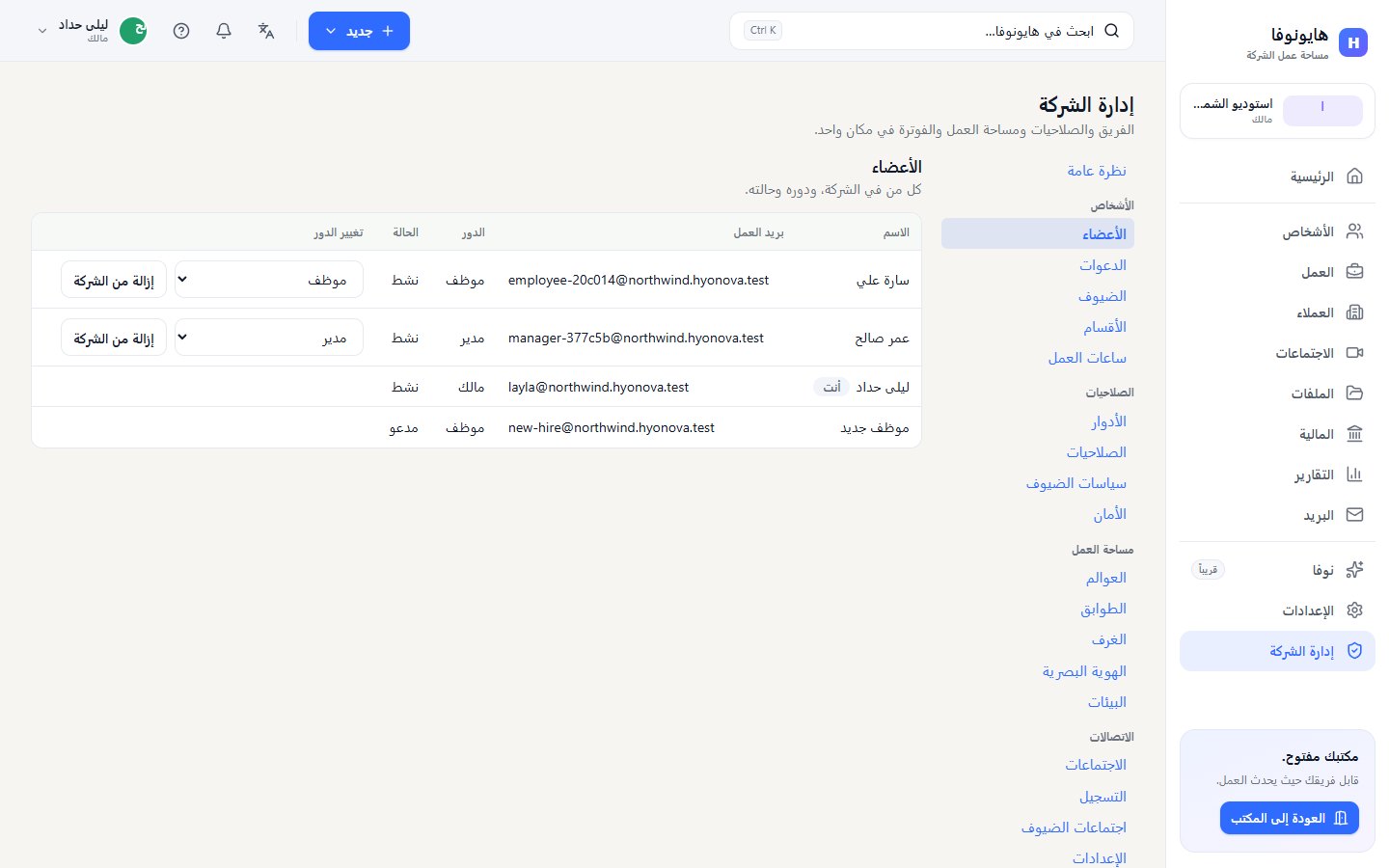
«كل من في الشركة، ودوره وحالته.» يعرض الجدول الاسم وبريد العمل (للمالك والمدير العام) والدور والحالة، ويعرض للمالك والمدير العام قائمة تغيير الدور وزر إزالة من الشركة لكل عضو نشط غيرك. وعندما لا يوجد دور يمكنك منحه تقول الصفحة: «لا دور يمكنك منحه.» ويستطيع المدير فتح هذه الصفحة للاطلاع فقط.
الدعوات#
«الدعوات المعلّقة وحالة رسائلها.» نموذج الدعوة وقائمة الدعوات، مع نسخ رابط الدعوة وإعادة إرسال البريد ورابط جديد وإلغاء على شكل أزرار. للمالك والمدير العام فقط. ولا يعرض نموذج الدعوة إلا الأدوار القياسية؛ امنح الدور المخصص بعد انضمام الشخص.
الضيوف#
قائمة زيارات الضيوف: من زار مكتبك برابط، وما يُسمح له به، ومتى. يستطيع المالك والمدير العام والمدير قبول الزوار المنتظرين أو رفضهم وإنهاء الزيارات، ويستطيع المالك والمدير العام ترقية ضيف إلى موظف. راجع الضيوف.
الأقسام#
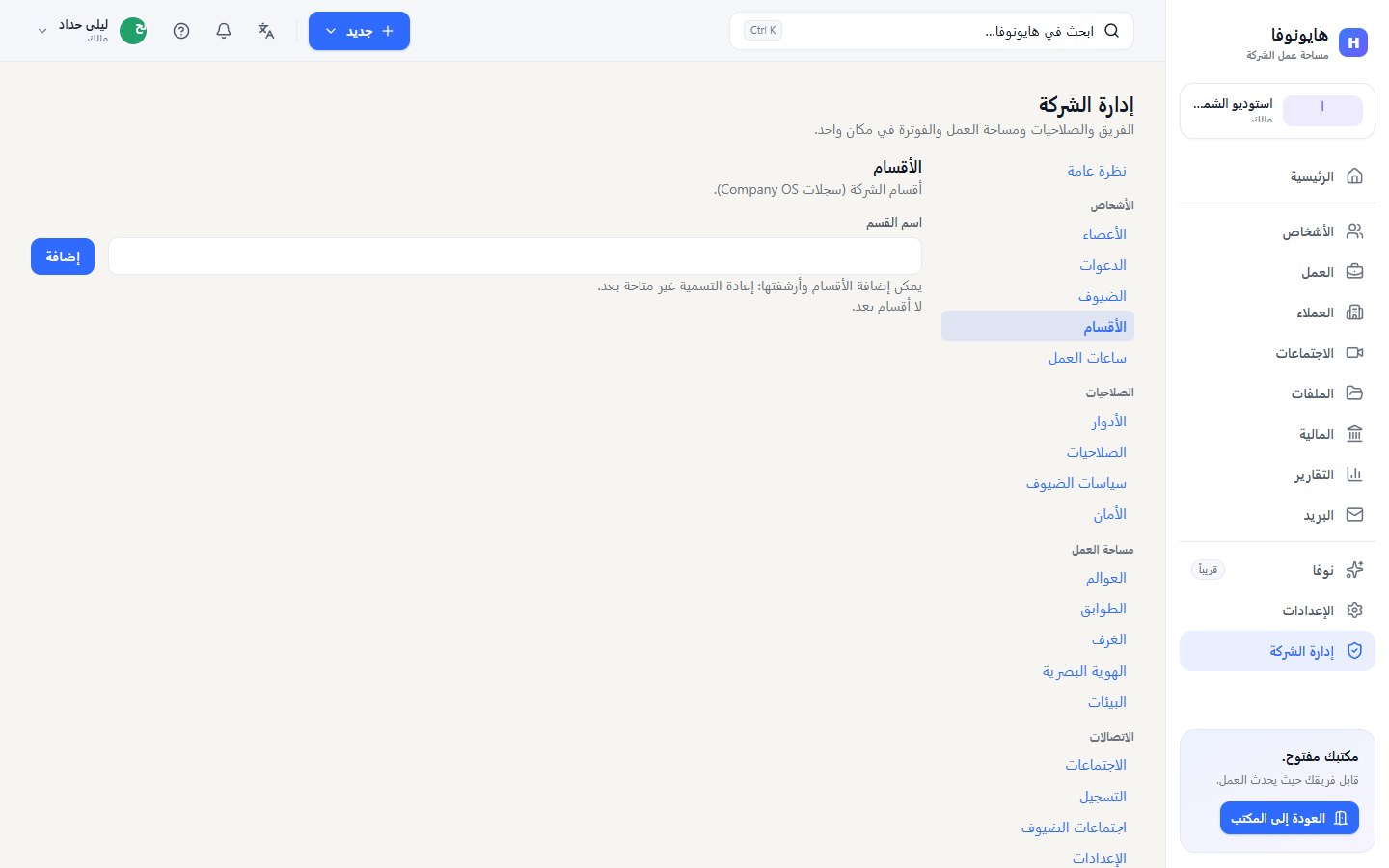
الأقسام هي قائمة فرق شركتك، مثل المبيعات أو التصميم.
- افتح الأقسام. انتقل إلى إدارة الشركة ← الأشخاص ← الأقسام.
- أضف قسماً. اكتب اسم القسم واختر إضافة. يظهر في القائمة مع تاريخ إنشائه.
- أرشف ما لم تعد تحتاجه. اختر أرشفة في صفه.
يستطيع المالك والمدير العام إضافة الأقسام وأرشفتها، ويستطيع المدير قراءة القائمة. وتقول الصفحة ذلك بوضوح: «يمكن إضافة الأقسام وأرشفتها؛ إعادة التسمية غير متاحة بعد.» ولا توجد بعد شاشة لوضع الأعضاء في قسم. والمكان الوحيد الذي يسجّل قسماً لشخص اليوم هو نافذة ترقية إلى موظف الخاصة بالضيف.
ساعات العمل#
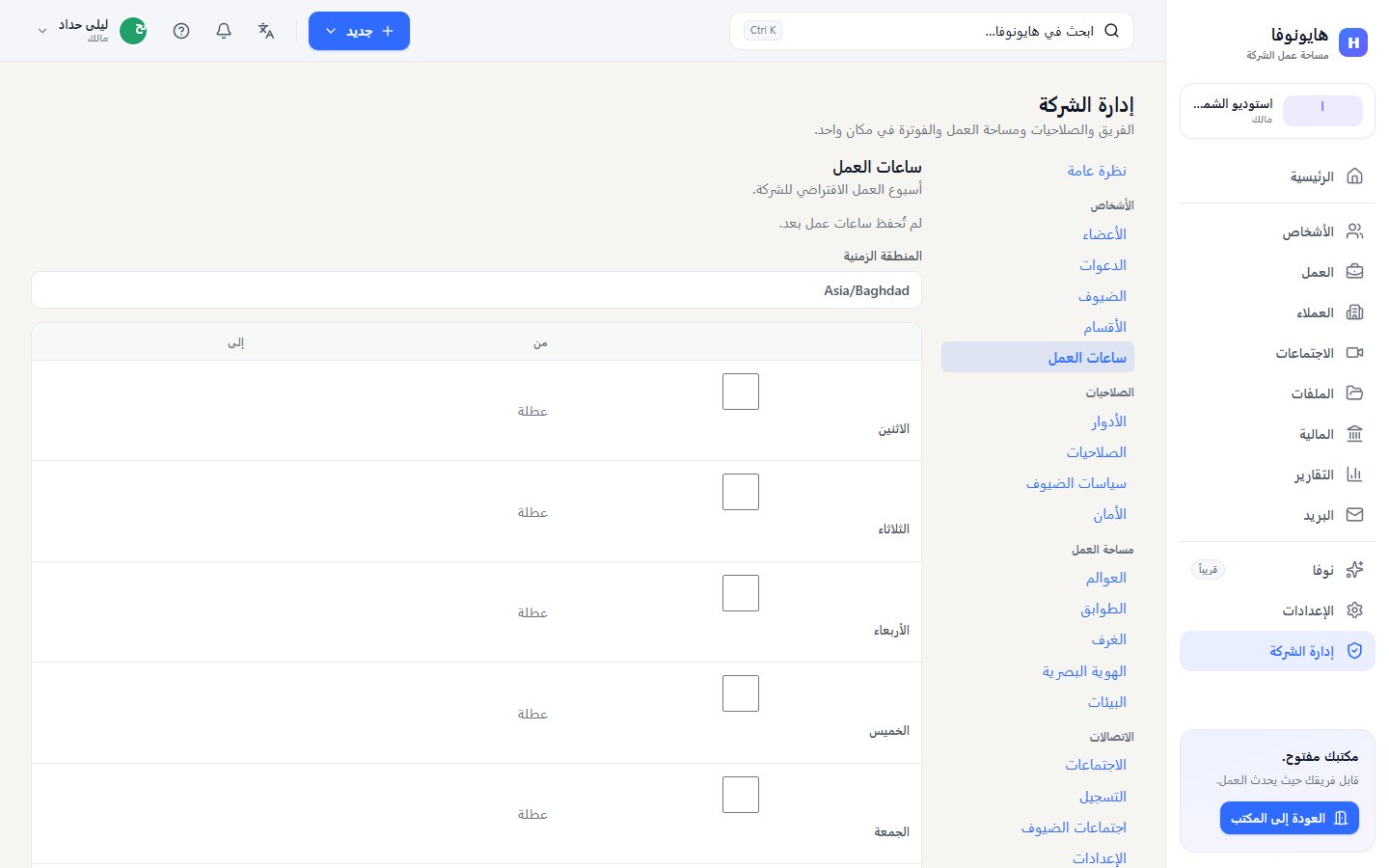
«أسبوع العمل الافتراضي للشركة.»
- افتح ساعات العمل. انتقل إلى إدارة الشركة ← الأشخاص ← ساعات العمل. وإلى أن تحفظ أول مرة تقول الصفحة: «لم تُحفظ ساعات عمل بعد.»
- حدّد المنطقة الزمنية. اكتبها في المنطقة الزمنية، مثل
Asia/Baghdad. - اختر أيام العمل. حدّد كل يوم عمل واضبط من وإلى (تبدأ بـ 09:00–17:00). واليوم الذي تتركه دون تحديد يكون عطلة.
- احفظ.
يستطيع المالك والمدير العام تعديل ساعات العمل، ويرى المدير الصفحة للقراءة فقط. ويُحفظ أسبوع العمل لشركتك فقط: لا يستخدمه أي جزء آخر من HyoNova بعد. فمثلاً لا يتغير التواجد في المكتب بحسب ساعات العمل.
لوحة الأشخاص داخل المكتب#
داخل المكتب يعرض الأشخاص في الشريط الجانبي الأعضاء أنفسهم مع تواجدهم المباشر — متاح أو بعيد أو عدم الإزعاج أو غير متصل — والغرفة التي يوجد فيها كل شخص. مرّر المؤشر فوق الصف لتظهر اذهب إليه واتصال (يختفي في حالة عدم الإزعاج) ورسالة. ويعرض المزيد البريد للمالك والمدير العام، ويتيح لهما تغيير دور الشخص أو إزالته. يقرأ العرضان القائمة نفسها، فأي تغيير في أحدهما يظهر في الآخر. راجع التواجد.
المقاعد#
يشغل كل عضو مقعداً واحداً في خطة شركتك، وكذلك كل دعوة مفتوحة. وعندما تُستخدم كل المقاعد تُرفض الدعوات الجديدة بالرسالة: «استخدمت شركتك كل المقاعد المتاحة.» وإلغاء دعوة أو إزالة عضو يحرر مقعداً. راجع الفوترة والخطط.
الضيوف ليسوا أعضاء#
زوار المكتب الذين يدخلون برابط ضيف لا يظهرون في دليل الأعضاء ولا يشغلون مقعداً. وداخل المكتب تحمل لوحة أسمائهم علامة ضيف. راجع الضيوف.
الحالة والحدود#
| الميزة | الحالة | ملاحظات |
|---|---|---|
| دليل الأعضاء | متاحيعمل اليوم لمساحات العمل التي تتضمنه خطتها. | كل من في شركتك مع دوره وحالته، في لوحة التحكم وداخل المكتب. |
| الأقسام وساعات العمل | معاينةنسخة أولى محدودة يمكنك استخدامها اليوم، وما زالت أجزاء مهمة منها غير موجودة. | تنظيم الأعضاء في أقسام وتحديد ساعات عمل الشركة. يمكن إضافة الأقسام وأرشفتها؛ إعادة التسمية وتعيين الأعضاء غير متاحين بعد. تُحفظ ساعات العمل لكن لا تستخدمها ميزات أخرى بعد. |
هل كانت هذه الصفحة مفيدة؟
شكراً. لا تُجمع تقييمات الصفحات بعد، لذلك لم يُرسَل شيء. إذا وجدت نقصاً أو خطأً فراجع صفحة «الحصول على المساعدة».