أنشئ شركتك
سجّل أو طالب بمكتب التجربة لتنشئ شركتك في HyoNova، ثم اتبع خطوات الترحيب. ستكون أنت مالك الشركة.
في هذه الصفحة
الشركة هي مؤسستك في HyoNova. تملك أعضاءها ومكاتبها وعملها وبياناتها، وهي معزولة عن أي شركة أخرى. إنشاء شركة يمنحك مساحة عمل للشركة ويجعلك مالكها.
من يستطيع إنشاء شركة#
يستطيع أي شخص إنشاء شركة من صفحة التسجيل أو بالمطالبة بمكتب التجربة، ولا يحتاج إلى دعوة. إذا كانت شركتك تستخدم HyoNova بالفعل فلا تنشئ شركة ثانية، بل اطلب من المالك أو المدير العام أن يدعوك.
طريقتان لإنشائها#
التسجيل#
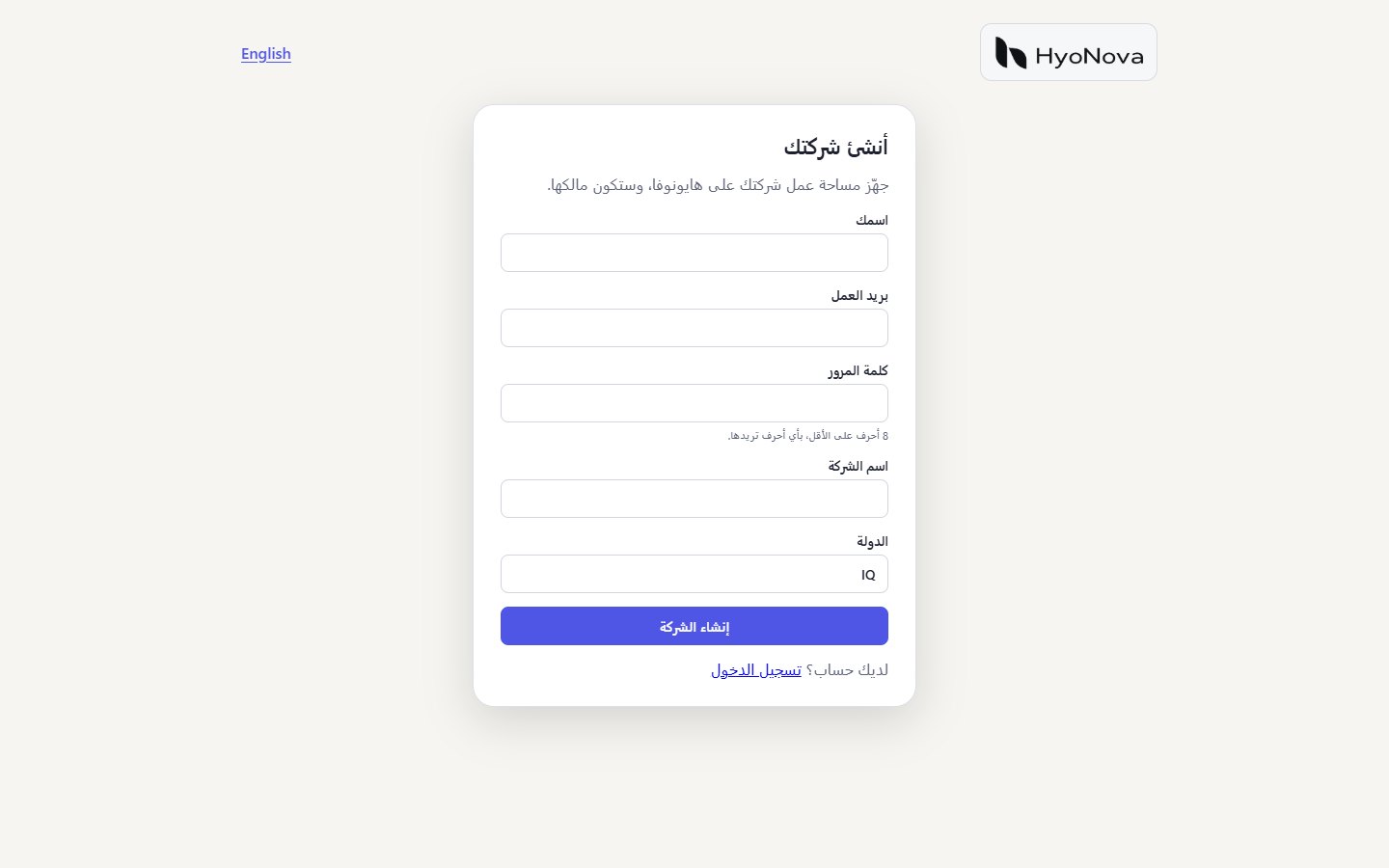
- افتح صفحة التسجيل. انتقل إلى https://app.hyonova.com/sign-up، أو اختر أنشئ شركتك في صفحة تسجيل الدخول.
- أدخل بياناتك. أدخل اسمك وبريد العمل وكلمة المرور. تحتاج كلمة المرور إلى 8 أحرف على الأقل، وأي أحرف مسموحة.
- عرّف بشركتك. أدخل اسم الشركة وراجع حقل الدولة. الدولة رمز من حرفين، مثل
IQأوAE، ويُملأ الحقل مسبقاً — غيّره إذا كانت شركتك في بلد آخر. - أنشئ الشركة. اختر إنشاء الشركة. ينشئ HyoNova الشركة ويجعلك مالكها، ثم يفتح خطوات الترحيب.
ويأخذ HyoNova إعدادين دون أن يسألك: المنطقة الزمنية للشركة من متصفحك، ولغتها من اللغة التي تُعرض بها الصفحة. ويستطيع المالك والمدير العام تغيير اسم الشركة ولغتها ودولتها ومنطقتها الزمنية لاحقاً من إدارة الشركة › الشركة › الملف التعريفي. راجع إعدادات الشركة.
إذا كان للبريد حساب HyoNova بالفعل تقول الصفحة: «يوجد حساب بهذا البريد. سجّل الدخول بدلاً من ذلك.» فسجّل الدخول بذلك الحساب بدلاً من إنشاء حساب جديد.
المطالبة بمكتب التجربة#
إذا بدأت بالتجربة من https://app.hyonova.com/start فقد اخترت بالفعل مكتباً واسماً وشخصية، والمطالبة تحتفظ بها كلها.
- اختر طالب بمساحة عملك. تجده في البطاقة الجانبية أثناء تجوالك في مكتب التجربة.
- أدخل بياناتك. أدخل بريد العمل وكلمة المرور. يُملأ حقل اسم الشركة تلقائياً من اسمك — غيّره إلى الاسم الحقيقي لشركتك.
- طالب بالمساحة. اختر المطالبة بالمساحة. يصبح مكتب التجربة مكتب شركتك.
- ادعُ فريقك أو تخطَّ ذلك. في شاشة ادعُ فريقك أنشئ الدعوات، أو اختر تخطٍّ والدخول إلى مساحة العمل. ستدخل مكتبك مباشرة.
مساحة العمل التي تُنشأ بالمطالبة تتخطى خطوات الترحيب أدناه، لأنك اتخذت تلك الاختيارات في التجربة.
خطوات الترحيب#
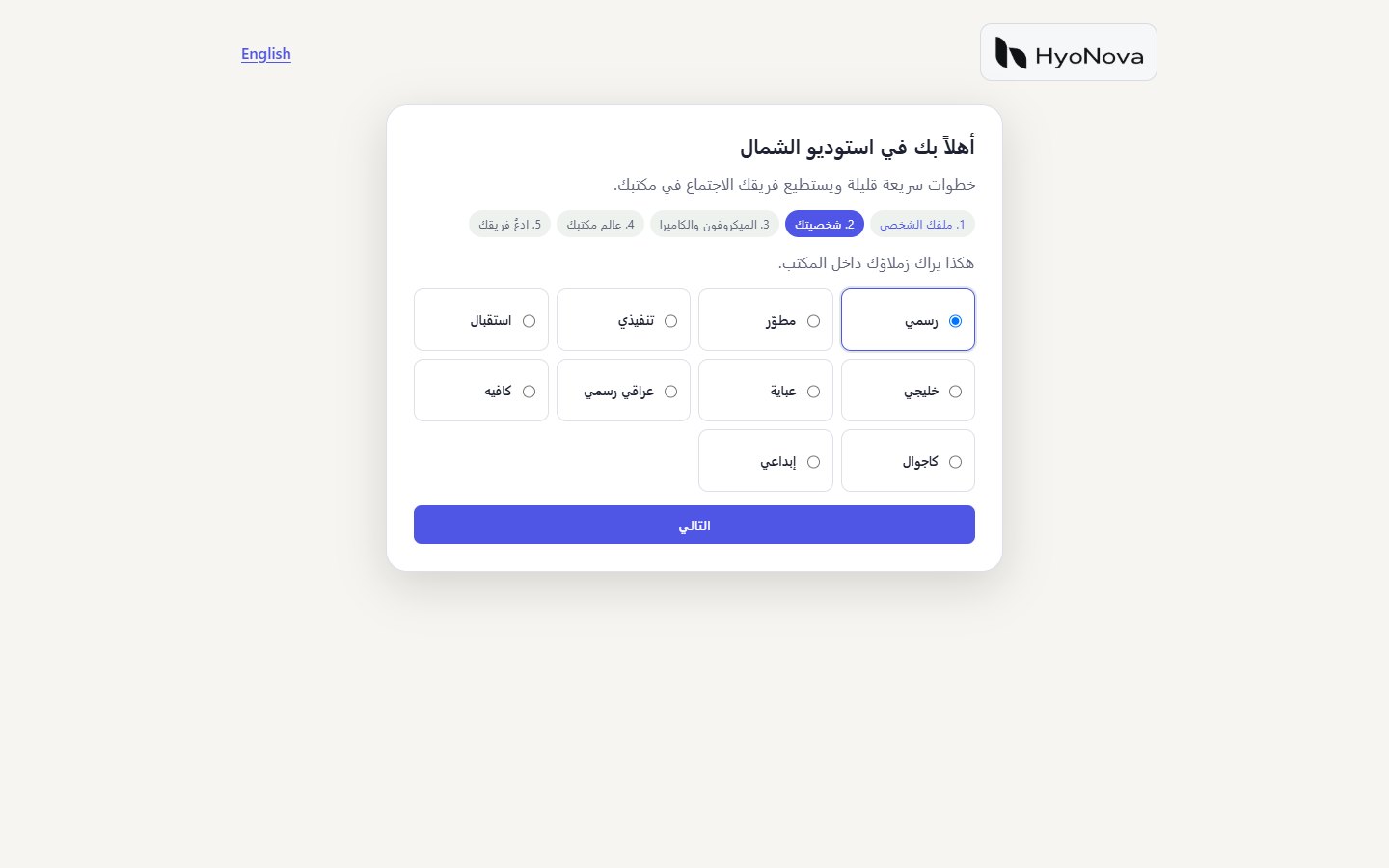
بعد التسجيل يفتح HyoNova شاشة أهلاً بك في شركتك مع مجموعة قصيرة من الخطوات. ما تراه يعتمد على دورك.
| الخطوة | ما تفعله | من يراها |
|---|---|---|
| ملفك الشخصي | راجع الاسم الظاهر — الاسم الذي يراه زملاؤك. | الجميع |
| شخصيتك | اختر أحد عشرة مظاهر أولية، مثل رسمي أو مطوّر أو تنفيذي أو كاجوال. يمكنك تغيير الملابس والتفاصيل لاحقاً. | الجميع |
| الميكروفون والكاميرا | اختر فحص الميكروفون والكاميرا إن أردت. التخطي أو فشل الفحص لا يمنعك من المتابعة أبداً. | الجميع |
| عالم مكتبك | اختر قالباً، وأعطِ المكتب اسم العالم، ثم اختر إنشاء المكتب — أو تخطٍّ الآن. | المالكون والمديرون العامّون |
| ادعُ فريقك | ادعُ زملاءك الآن، أو لاحقاً من الأشخاص. | المالكون والمديرون العامّون |
اختر التالي للانتقال. وفي الخطوة الأخيرة زر ادخل هايونوفا الذي يأخذك إلى مكتبك الجديد، أو إلى مساحة عمل الشركة إذا لم يكن هناك مكتب بعد.
من ينضم عبر دعوة يرى الخطوات الثلاث الأولى فقط.
من هو المالك#
الشخص الذي ينشئ الشركة يصبح المالك. يملك المالك كل الصلاحيات، بما فيها الرواتب والسجلات المالية المقيّدة. ويستطيع المالك:
- دعوة الأعضاء واختيار أدوارهم، ومنهم مديرون عامّون آخرون؛
- إنشاء مكتب الشركة؛
- السماح بالضيوف في عوالم المكاتب أو إيقافه؛
- فتح إدارة الشركة لإدارة الأشخاص والأدوار والصلاحيات ومساحة العمل وإعدادات الشركة.
يستطيع المدير العام فعل كل ما يفعله المالك تقريباً، باستثناء الاطلاع على الرواتب والسجلات المقيّدة. راجع الأدوار والصلاحيات.
تسجيل الدخول لاحقاً#
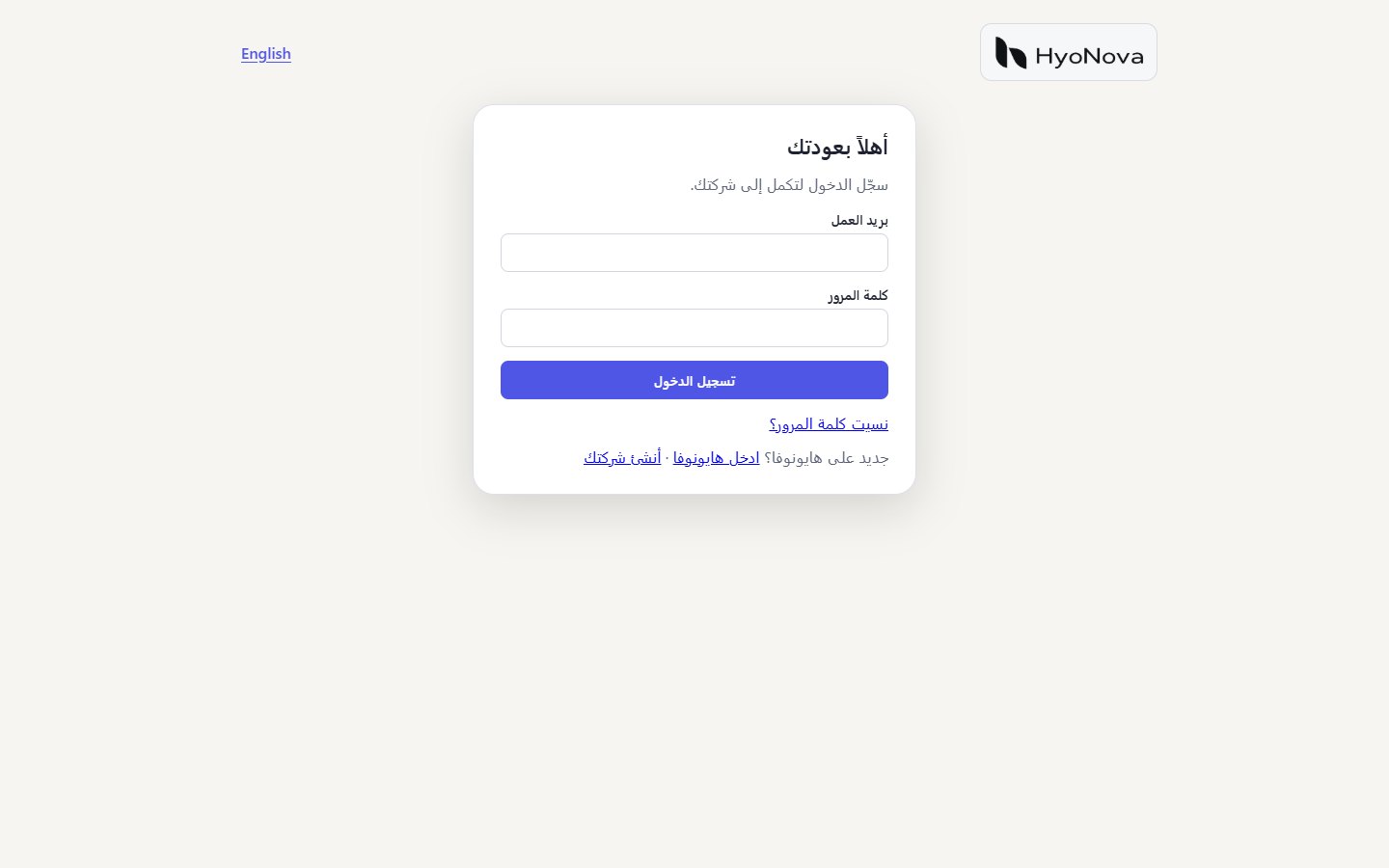
- افتح صفحة تسجيل الدخول. انتقل إلى https://app.hyonova.com/sign-in. تقول الصفحة أهلاً بعودتك.
- أدخل بياناتك. اكتب بريد العمل وكلمة المرور، ثم اختر تسجيل الدخول.
- اختر الشركة إن طُلب منك. إذا كنت عضواً في أكثر من شركة يعرض HyoNova شاشة اختر الشركة. حدّد الشركة التي تريد العمل فيها.
عندما تعود من متصفح ما زلت مسجّل الدخول فيه يأخذك HyoNova مباشرة إلى شركتك، دون تسجيل دخول جديد. وتنتهي جلستك بعد 7 أيام دون نشاط، وفي موعد أقصاه 30 يوماً من تسجيل الدخول.
للانتقال إلى شركة أخرى من شركاتك، افتح قائمة الحساب في أعلى الصفحة واختر تبديل الشركة. وتجد تسجيل الخروج في القائمة نفسها.
إذا نسيت كلمة المرور فاختر نسيت كلمة المرور؟ في صفحة تسجيل الدخول، فيرسل لك HyoNova رابطاً لاختيار كلمة مرور جديدة. وإن لم تصل فتحقق من مجلد البريد المزعج. راجع تسجيل الدخول والدعوات.
المتابعة عبر Google#
الحالة#
| الميزة | الحالة | ملاحظات |
|---|---|---|
| إنشاء مساحة عمل لشركة | متاحيعمل اليوم لمساحات العمل التي تتضمنه خطتها. | سجّل باسمك وبريدك وكلمة المرور واسم الشركة والدولة وأنشئ شركتك في خطوة واحدة. |
| المتابعة باستخدام Google | يتطلب إعداداًمبني، لكنه لا يعمل إلا بعد إعداد خدمة داعمة لمساحة عملك. | التسجيل والدخول بحساب Google، مع ربطه بالحساب الموجود الذي يحمل البريد نفسه. مبني لكنه غير مفعّل بعد. يظهر زر المتابعة عبر Google عندما تفعّله HyoNova. |
| نسيت كلمة المرور | تجريبييعمل اليوم في مساحات العمل ضمن الوصول المبكر. قد يتغير السلوك والحدود. | إعادة تعيين كلمة مرور منسية برابط بريد يُستخدم مرة واحدة. |
هل كانت هذه الصفحة مفيدة؟
شكراً. لا تُجمع تقييمات الصفحات بعد، لذلك لم يُرسَل شيء. إذا وجدت نقصاً أو خطأً فراجع صفحة «الحصول على المساعدة».