الخريطة والبحث
استخدم الخريطة المصغّرة وخريطة المكتب الكاملة والبحث (Ctrl/⌘ K) للعثور على الأشخاص والغرف والمكاتب الأخرى والأوامر في HyoNova.
في هذه الصفحة
تكبر المكاتب بسرعة، ونادراً ما تريد التجول بحثاً عن شخص. لذلك يمنحك HyoNova ثلاث أدوات: خريطة مصغّرة تبقى أمامك دائماً، وخريطة كاملة للغرف والأشخاص، وبحث يجد الأشخاص والغرف والمكاتب الأخرى والأوامر من لوحة المفاتيح.
الخريطة المصغّرة#
تقع الخريطة المصغّرة في الركن السفلي من الشاشة، وتُظهر الطابق الحالي من الأعلى: الغرف، والغرفة التي أنت فيها، وموقعك، مع تحديد اتجاه الشمال.
- اضغط M لإظهارها أو إخفائها، أو اختر زر الطرح عليها لإخفائها. وعندما تكون مخفية، يحل محلها زر خريطة لإعادتها.
- الزر أسفل الخريطة المصغّرة يفتح الخريطة الكاملة.
- في التجربة، اختيار غرفة على الخريطة المصغّرة ينقلك إليها. أما في المكتب المباشر فاستخدم الخريطة الكاملة واذهب إلى هناك.
ويمكنك إيقاف الخريطة المصغّرة نهائياً من الإعدادات › المظهر › أدوات الشاشة.
الخريطة الكاملة#
افتح الخريطة بأي من هذه الطرق:
- الخريطة في الشريط الجانبي،
- استكشف الخريطة في الركن السفلي،
- الزر أسفل الخريطة المصغّرة،
- فتح الخريطة في البحث.
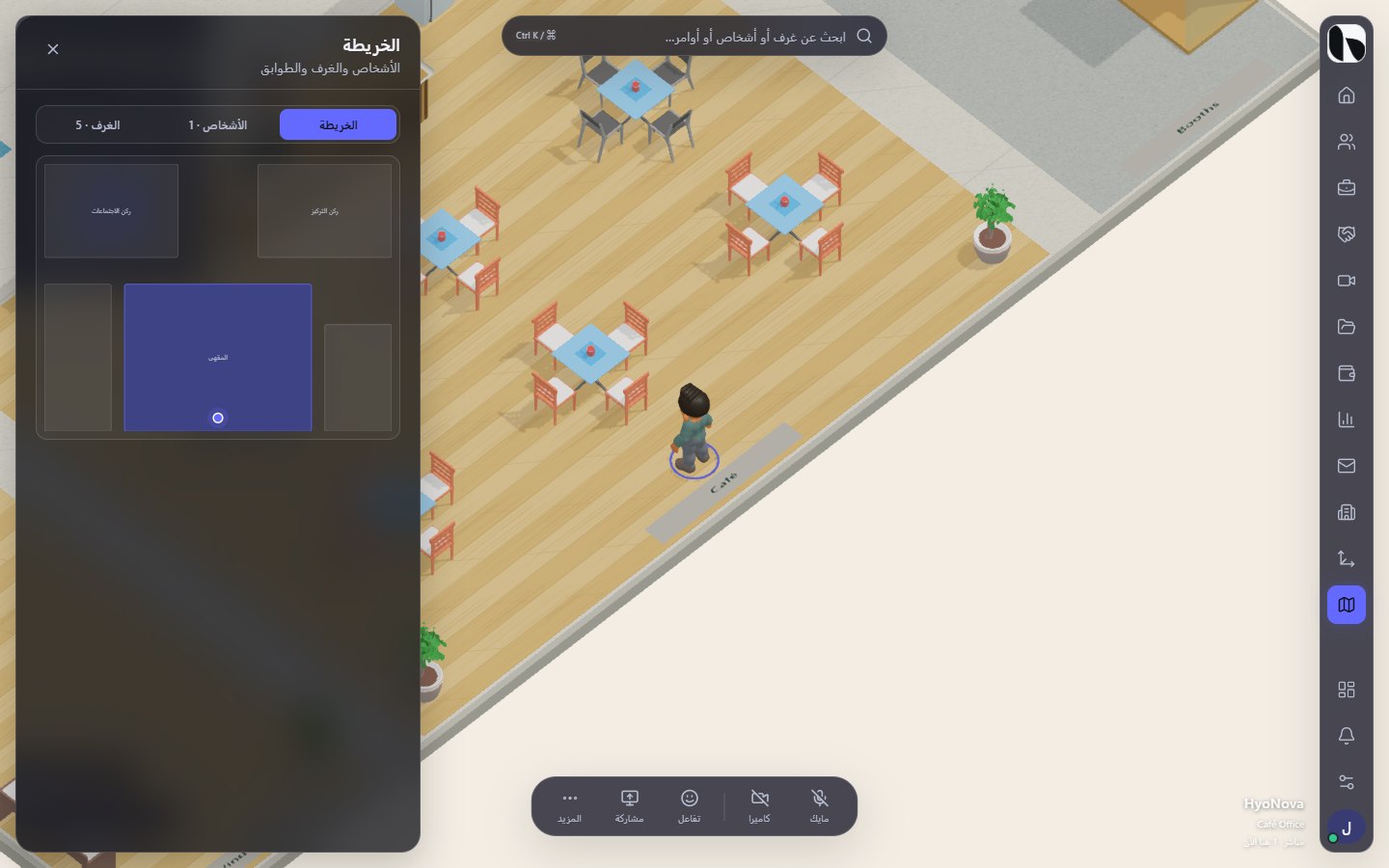
للخريطة ثلاثة تبويبات:
| التبويب | ما يعرضه |
|---|---|
| الخريطة | مخطط الطابق بكل غرفه، وكل شخص كنقطة باسمه الأول ولون حالته، مع تمييز موقعك. |
| الأشخاص · N | كل الموجودين في المكتب الآن والغرفة التي هم فيها. |
| الغرف · N | كل غرفة بطابقها وسعتها بصيغة N مقاعد، وعدد الموجودين هنا الآن. وتُميَّز الغرفة التي أنت فيها بـ أنت. |
لا تظهر أزرار الطوابق على الخريطة إلا عندما يكون للمكتب أكثر من طابق. ولكل مكتب اليوم طابق واحد، لذلك لا تراها. راجع الطوابق المتعددة.
إجراءات على غرفة أو شخص#
اختر غرفة أو شخصاً على الخريطة أو في قائمة. تُظهر بطاقة الاسم (وللغرف المقاعد ومن هم هنا الآن) مع الإجراءات المتاحة:
| الإجراء | ما يفعله |
|---|---|
| اذهب إلى هناك | للغرفة: تمشي شخصيتك عبر مسار إلى مدخل الغرفة. وللشخص: ينقلك بجانبه حيث أمكن — وفي المكتب المباشر امشِ إليه بدلاً من ذلك. |
| انتقال فوري | ينقلك إلى الغرفة فوراً. يعمل في التجربة فقط؛ أما في المكتب المباشر فيطلب منك HyoNova المشي إلى مدخل الغرفة. |
| اجتمع هنا | للأعضاء، في غرف الاجتماعات والتركيز والتدريب. يفتح خيارات الاجتماع للغرفة. راجع الغرف. |
البحث#
يجد البحث أي شيء في المكتب من لوحة المفاتيح.
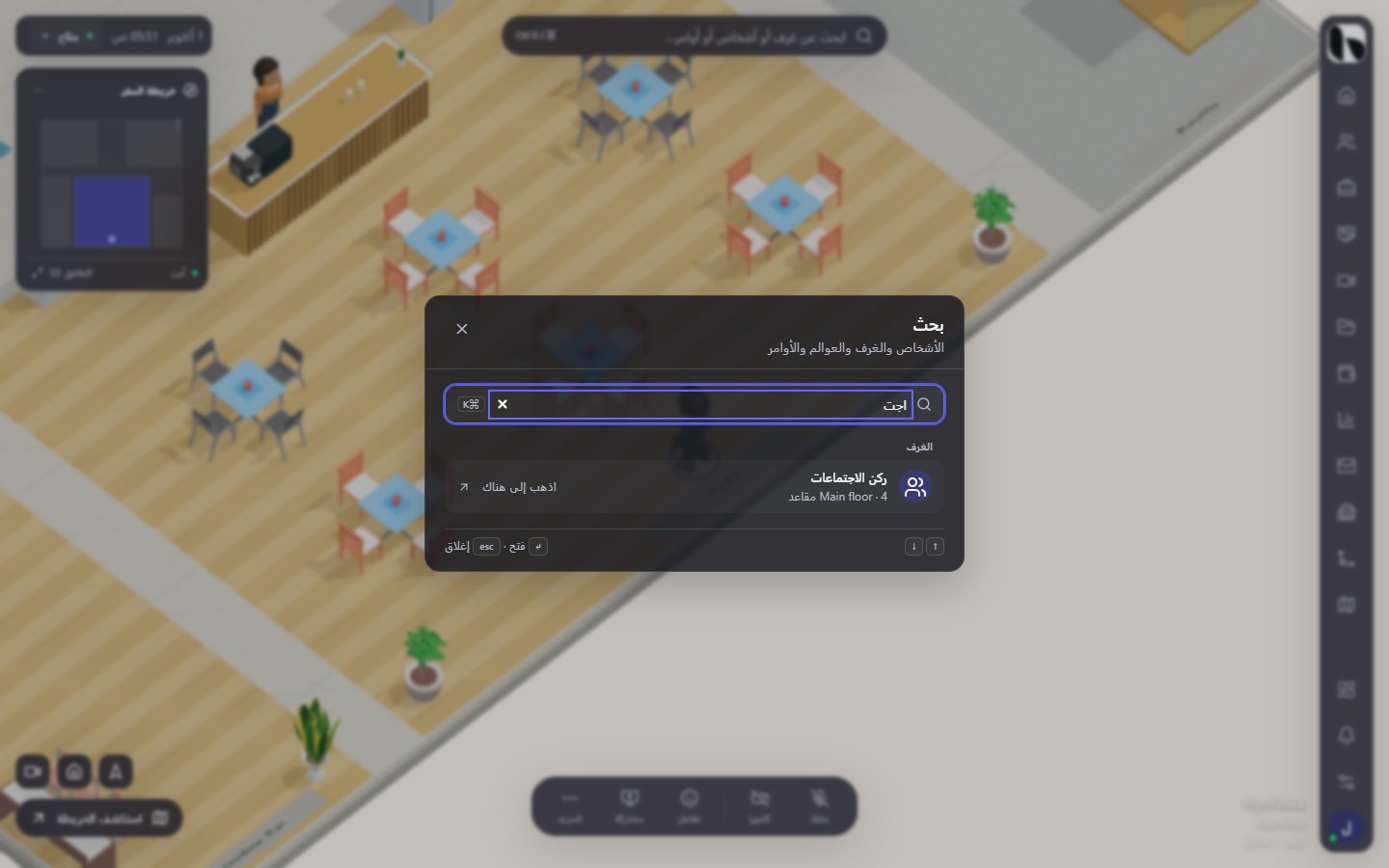
- افتح البحث. اضغط Ctrl + K (⌘ + K على Mac)، أو اختر شريط ابحث عن غرف أو أشخاص أو أوامر… في الأعلى.
- اكتب. أدخل جزءاً من اسم أو غرفة أو أمر. تتحدث النتائج أثناء الكتابة وتتسامح مع الأخطاء الإملائية البسيطة.
- اختر نتيجة. استخدم ↑ و↓ للتنقل، وEnter لتشغيل النتيجة المحددة، أو انقر عليها. اضغط Esc للإغلاق.
وعندما يكون مربع البحث فارغاً، تظهر النتائج التي استخدمتها مؤخراً أولاً تحت الأخيرة.
ما يجده البحث#
| القسم | النتائج | الإجراء |
|---|---|---|
| الأشخاص | كل الموجودين في المكتب، مع وسم عضو الفريق أو زيارة ضيف | اذهب إليه |
| الغرف | كل غرفة مع طابقها ومقاعدها | اذهب إلى هناك — ينقلك إلى الغرفة في التجربة؛ وفي المكتب المباشر استخدم الخريطة |
| العوالم | مكاتب شركتك الأخرى، إن كان لها أكثر من مكتب | فتح العالم |
| الأوامر | إجراءات في المكتب | فتح |
إذا لم يطابق شيء، يعرض البحث لا نتائج مطابقة — جرّب اسماً أو غرفة أو أمراً.
الأوامر#
| الأمر | ما يفعله | من يراه |
|---|---|---|
| بدء وضع البناء | يفتح منشئ المكتب. | المالكون والمديرون العامون، والجميع في التجربة |
| فتح الخريطة | يفتح الخريطة الكاملة. | الجميع |
| تغيير شخصيتي | يفتح شخصيتي. | الجميع |
| الرئيسية | يفتح الصفحة الرئيسية للشركة بجانب المكتب. | الأعضاء |
| فتح مساحة عمل الشركة | يفتح مساحة عمل الشركة كاملة. | الأعضاء |
| وضع التركيز | يفعّل عدم الإزعاج أو يوقفه. | الجميع |
| العودة إلى الاستقبال | يعيدك إلى نقطة الوصول. في المكتب المباشر امشِ إليها بدلاً من ذلك. | الجميع |
| الإعدادات | يفتح إعداداتك الشخصية. | الجميع |
من يمكنه استخدام هذه الأدوات#
يستطيع كل من يدخل مكتباً — الأعضاء والضيوف وزوار التجربة — استخدام الخريطة المصغّرة والخريطة والبحث. ويرى الضيوف المكتب الذي يزورونه فقط، لا مكاتب شركتك الأخرى. ولا يرى الأعضاء المكاتب الأخرى تحت العوالم إلا إذا سمح لهم دورهم بدخول المكتب.
الحالة#
| الميزة | الحالة | ملاحظات |
|---|---|---|
| البحث ودردشة الشركة | متاحيعمل اليوم لمساحات العمل التي تتضمنه خطتها. | اعثر على الأشخاص والغرف والأوامر بـ Ctrl/⌘ K وامشِ إليها، وافتح دردشة الشركة من المكتب. |
هل كانت هذه الصفحة مفيدة؟
شكراً. لا تُجمع تقييمات الصفحات بعد، لذلك لم يُرسَل شيء. إذا وجدت نقصاً أو خطأً فراجع صفحة «الحصول على المساعدة».