إعداد الأدوار والصلاحيات
راجع الأدوار القياسية، وادعُ بالدور المناسب، وأنشئ دوراً مخصصاً باسم «قائد فريق»، واضبط صلاحياته، وامنحه لعضو وتحقق منه.
في هذه الصفحة
لكل عضو في شركتك دور واحد، والدور يحدد ما يستطيع رؤيته وفعله — في مساحة عمل الشركة وفي المكتب وفي الاجتماعات وفي إدارة الشركة. يتحقق HyoNova من الدور على الخادم في كل إجراء، فإخفاء الزر ليس الحماية الوحيدة أبداً.
في هذا الدرس تراجع الأدوار القياسية الخمسة، وتدعو شخصاً بدور قياسي، ثم تبني دوراً مخصصاً اسمه قائد فريق: موظف يستطيع أيضاً إسناد المهام للآخرين وإدارة الاجتماعات. تضبط صلاحياته، وتمنحه لعضو، وتتحقق من أنه يعمل، وتتعلم كيف تغيّره أو تحذفه لاحقاً.
قبل أن تبدأ#
لا يستطيع تنفيذ كل ما في هذا الدرس إلا المالكون والمديرون العامون. يستطيع المدير فتح إدارة الشركة لكنه لا يرى الأدوار ولا الصلاحيات. وتنطبق دائماً ثلاث قواعد:
- لا تستطيع منح أكثر مما تملك. لا تستطيع منح دور، ولا وضع صلاحية في دور مخصص، إذا كنت لا تملكها بنفسك. ولا يستطيع المدير العام جعل أحد مالكاً.
- لا تستطيع تغيير دورك ولا إزالة نفسك. اطلب ذلك من مالك أو مدير عام آخر.
- تبقى للشركة دائماً مالك واحد على الأقل. يرفض HyoNova تغيير دور آخر مالك أو إزالته.
الخطوة 1: راجع الأدوار القياسية#
| الدور | ما يغيّره |
|---|---|
| مالك | كل شيء، بما في ذلك الرواتب والسجلات المالية المقيّدة وتغيير الفوترة. من ينشئ الشركة يكون أول مالك لها. |
| مدير عام | يُدير الشركة يومياً: يدعو الأعضاء ويُزيلهم، ويدير الأدوار والأدوار المخصصة، وينشئ المكاتب ويبنيها، ويسمح بالضيوف، ويضبط إعدادات الشركة، ويقرأ سجل التدقيق. لا يرى الرواتب ولا السجلات المالية المقيّدة، ولا يغيّر الفوترة. |
| مدير | يقود العمل والاجتماعات: ينشئ المشاريع والمهام والعملاء والمبيعات والملفات ويحدّثها، ويُسند المهام للآخرين، ويُشرف على الاجتماعات، وينشئ روابط الضيوف ويدير الضيوف. يرى النظرة العامة والصفحات المخصصة للقراءة في إدارة الشركة. لا يرى المالية. |
| موظف | يعمل على المشاريع والمهام والملفات، ويقرأ الأشخاص والعملاء والمبيعات، ويتحادث ويتصل وينضم إلى الاجتماعات ويدعو إليها، ويشارك شاشته. يأخذ المهام لنفسه لكنه لا يُسندها لغيره. |
| موظف بصلاحيات محدودة | يقرأ المهام والملفات ويدخل المكتب. لا محادثة ولا مكالمات ولا اجتماعات ولا صوت مكاني ولا دليل للأشخاص. |
وترى الأدوار نفسها داخل المنتج:
- افتح الإعدادات ← الوصول. اختر الإعدادات في الشريط الجانبي ثم تبويب الوصول. تعرض وصولك دورك وعدد صلاحياتك، وتسرد الأدوار الأدوار القياسية الخمسة، وتوضح مصفوفة الصلاحيات ما يستطيعه كل منها في كل مجال.
- افتح إدارة الشركة ← الصلاحيات ← الأدوار. هنا ترى الأدوار القياسية مع الأدوار المخصصة لشركتك، وعدد صلاحيات كل دور وأعضائه.
للمقارنة الكاملة راجع الأدوار والصلاحيات.
الخطوة 2: ادعُ شخصاً بدور قياسي#
لا يعرض نموذج الدعوة إلا الأدوار القياسية الخمسة. اختر أقربها، ويمكنك منح دور مخصص بعد انضمام الشخص.
- افتح نموذج الدعوة. افتح الأشخاص واختر دعوة، أو استخدم جديد ← دعوة شخص في الشريط العلوي.
- املأ النموذج. أدخل الاسم الكامل وبريد العمل الخاص به. وفي الدور اختر الدور. لا تعرض القائمة إلا الأدوار التي يُسمح لك بمنحها، وموظف مختار افتراضياً.
- أنشئ الدعوة. اختر إنشاء رابط الدعوة، وشارك الرابط إذا لم يصل البريد.
يحصل الشخص على ذلك الدور بمجرد قبوله الدعوة. راجع ادعُ فريقك الأول لخطوات الدعوة كاملة.
الخطوة 3: أنشئ دوراً مخصصاً#
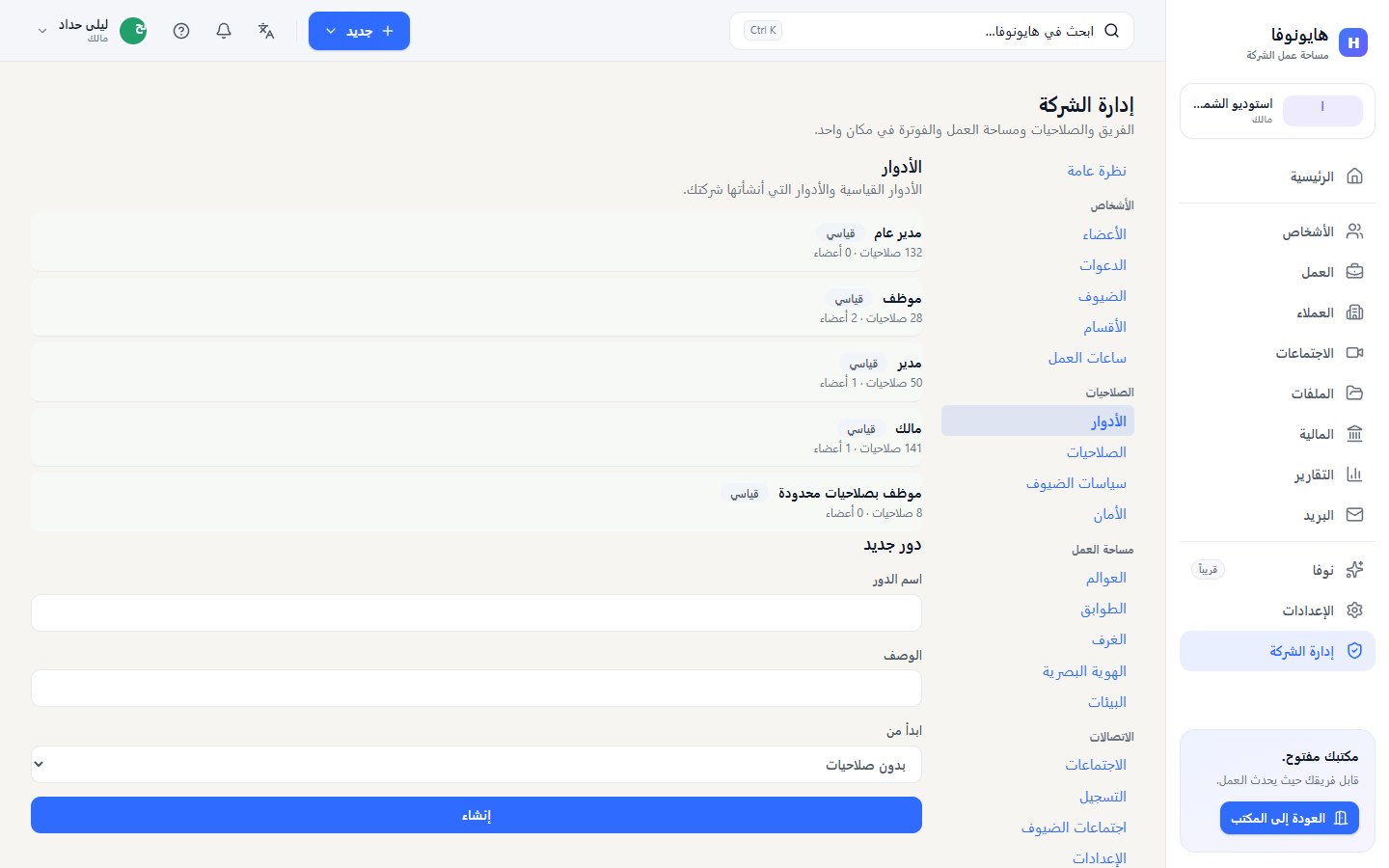
- افتح الأدوار. انتقل إلى إدارة الشركة ← الصلاحيات ← الأدوار.
- سمِّ الدور. تحت دور جديد اكتب
قائد فريقفي اسم الدور، وأضف الوصف، مثل «موظف يُسند المهام ويدير الاجتماعات». يجب أن يكون الاسم فريداً في شركتك. - ابدأ من موظف. في ابدأ من اختر موظف. يبدأ الدور الجديد بصلاحيات الموظف نفسها بالضبط. (اختر بدون صلاحيات لبناء دور من الصفر.)
- أنشئه. اختر إنشاء. يظهر قائد فريق في القائمة بوسم مخصص وبلا أعضاء.
الخطوة 4: اضبط صلاحياته#
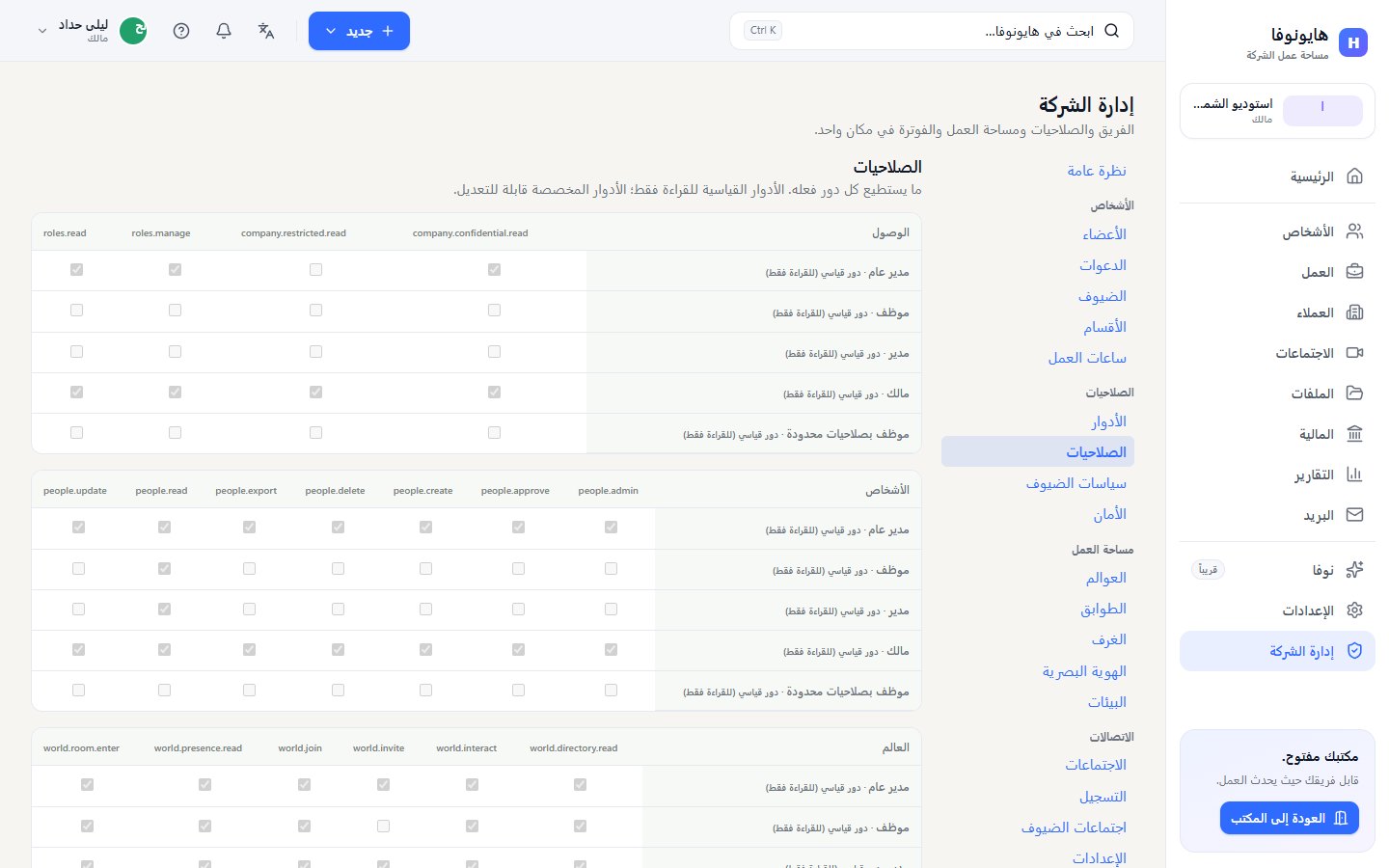
- افتح الصلاحيات. انتقل إلى إدارة الشركة ← الصلاحيات ← الصلاحيات. لكل مجموعة جدولها، وكل صف دور. وتحمل الأدوار القياسية عبارة دور قياسي (للقراءة فقط) ولا يمكن تغييرها.
- اسمح لقائد الفريق بإسناد المهام. في جدول المشاريع والمهام حدّد
tasks.approveفي صف قائد فريق. - اسمح لقائد الفريق بإدارة الاجتماعات. في جدول الاجتماعات حدّد
communications.meeting.moderateفي صف قائد فريق. - احفظ. اختر حفظ الدور: قائد فريق أعلى الصفحة. لا يُخزَّن شيء قبل الحفظ.
لا تستطيع تحديد إلا الصلاحيات التي تملكها أنت، وتبقى البقية باهتة. والأمر نفسه عند إلغاء التحديد: يُحفظ التغيير لكل من يحمل الدور، فوراً.
الخطوة 5: امنح الدور لعضو#
لا تُمنح الأدوار المخصصة إلا من إدارة الشركة — لا من نموذج الدعوة ولا من قائمة صفحة الأشخاص.
- افتح الأعضاء. انتقل إلى إدارة الشركة ← الأشخاص ← الأعضاء.
- اختر الدور. في صف العضو افتح قائمة تغيير الدور واختر قائد فريق. يُحفظ التغيير بمجرد اختياره.
تعرض القائمة الأدوار القياسية والمخصصة التي يحق لك منحها. وتظهر للأعضاء النشطين غيرك؛ أما المدعوون فيحصلون على دورهم عند القبول.
الخطوة 6: تحقّق#
- في الأعضاء يظهر الآن الدور للشخص: قائد فريق.
- في الأدوار يظهر عضو واحد لدور قائد فريق.
- اطلب من الشخص إعادة تحميل HyoNova. يستطيع الآن إسناد المهام لزملائه في العمل، واستخدام أدوات المضيف في الاجتماعات التي يستضيفها.
- في إدارة الشركة ← الشركة ← سجل التدقيق اكتب
role.في تصفية حسب الإجراء لترى إنشاء الدور وتحديثه، أوmember.لترى تغيير الدور. راجع التدقيق.
وفي صفحة الأشخاص يظهر العضو صاحب الدور المخصص حالياً بتسمية موظف. استخدم الأعضاء في إدارة الشركة لترى اسم الدور المخصص.
غيّر الدور أو احذفه لاحقاً#
- لإعادة التسمية أو تغيير الوصف: في الأدوار اختر تعديل في صفه، وغيّر الحقول، ثم اختر حفظ.
- لتغيير ما يستطيعه: حدّد أو ألغِ التحديد في الصلاحيات واختر حفظ الدور. يتأثر كل من يحمل الدور فوراً.
- لحذفه: انقل أولاً كل عضو يحمله إلى دور آخر من الأعضاء، ثم اختر حذف في الأدوار. وما دام أحد يحمل الدور يبقى حذف غير متاح مع الرسالة «هذا الدور مسند لأعضاء ولا يمكن حذفه.»
أزِل عضواً#
عندما يغادر أحدهم الشركة، افتح إدارة الشركة ← الأشخاص ← الأعضاء، واختر إزالة من الشركة في صفه، وأكّد السؤال «إزالة هذا العضو؟». ويمكنك أيضاً استخدام إجراءات أخرى ← إزالة من الشركة في صفحة الأشخاص، وهي تُزيل العضو فوراً دون سؤال إضافي. يُسجَّل خروج الشخص فوراً ويصبح مقعده متاحاً.
أقل الصلاحيات: امنح كل شخص ما يحتاجه فقط#
- قلّل عدد المالكين. مالك أو اثنان — عدد يكفي ليتمكن أحدهم دائماً من التصرف، وقليل بما يكفي لتبقى الرواتب والسجلات المقيّدة خاصة.
- استخدم دور المدير العام لمن يُديرون الشركة، لا لمن يحتاجون فقط إلى دعوة زملاء من حين لآخر.
- اجعل قادة الفرق مديرين، أو ابنِ دوراً مخصصاً عندما يمنح دور المدير أكثر من اللازم — مثلاً عندما لا ينبغي للقائد رؤية العملاء.
- اجعل الموظف الدور الافتراضي لكل من سواهم.
- استخدم دور موظف بصلاحيات محدودة للمتعاقدين والمساعدة المؤقتة ممن يحتاجون فقط إلى رؤية مهامهم وملفاتهم.
- استخدم روابط الضيوف للزوار. العملاء والمرشحون الذين يزورون مكتبك فقط لا يحتاجون إلى دور عضو أصلاً. راجع إدارة وصول الضيوف.
- راجع الأدوار عندما تتغير وظائف الأشخاص، وتفقّد سجل التدقيق من حين لآخر، وأزِل الأعضاء في آخر يوم عمل لهم.
عرض التفاصيل التقنية
الصلاحيات التي تقف وراء أهم الفروق:
| الصلاحية | ما تسمح به | الأدوار القياسية |
|---|---|---|
people.admin | الدعوة وتغيير الأدوار وإزالة الأعضاء | مالك، مدير عام |
roles.manage | إنشاء الأدوار المخصصة وتعديلها وحذفها | مالك، مدير عام |
company.admin.read | فتح إدارة الشركة | مالك، مدير عام، مدير |
audit.read | قراءة سجل التدقيق | مالك، مدير عام |
world.manage | إنشاء عوالم المكاتب وفتح المنشئ | مالك، مدير عام |
world.manage_access | السماح بالضيوف أو إيقافهم، وإلغاء أي رابط ضيف | مالك، مدير عام |
world.invite | إنشاء روابط الضيوف | مالك، مدير عام، مدير |
tasks.approve | إسناد المهام لأشخاص آخرين | مالك، مدير عام، مدير |
communications.meeting.moderate | أدوات المضيف في الاجتماعات | مالك، مدير عام، مدير |
communications.read | المحادثة وقائمة الاجتماعات | مالك، مدير عام، مدير، موظف |
يجري التحقق من الصلاحيات على الخادم في كل طلب. ويُسجَّل إنشاء الأدوار وتحديثها وحذفها بالإجراءات role.created وrole.updated وrole.deleted، وتغيير الأدوار والإزالة بالإجراءين member.role_changed وmember.removed.
صفحات ذات صلة#
- الأدوار والصلاحيات — المقارنة الكاملة للصلاحيات وقواعد الأدوار المخصصة.
- الأشخاص — الدليل والأقسام وساعات العمل.
- التدقيق — من غيّر ماذا في شركتك.
هل كانت هذه الصفحة مفيدة؟
شكراً. لا تُجمع تقييمات الصفحات بعد، لذلك لم يُرسَل شيء. إذا وجدت نقصاً أو خطأً فراجع صفحة «الحصول على المساعدة».