روابط الضيوف
أنشئ رابط ضيف بنمط جاهز أو بخيارات متقدمة، ووافق على الزوار، وتابع زيارات الضيوف، وأنهِ زيارة، وألغِ رابطاً، ورقِّ ضيفاً إلى موظف.
في هذه الصفحة
يُدخل رابط الضيف زائراً بلا حساب إلى أحد عوالم مكاتبك لمدة محدودة. تختار ما يستطيعه الضيف بنمط جاهز، أو خياراً خياراً تحت متقدم؛ ويمكنك أن تشترط موافقتك على كل زائر، وأن تُنهي زيارة، وأن تلغي الرابط في أي لحظة.
قبل أن تبدأ#
- يجب السماح بالضيوف. يجب أن يعرض الإعدادات › مساحة العمل › الضيوف في عوالم المكاتب عبارة الضيوف مسموحون. وإن عرض الضيوف غير مسموحين يختار المالك أو المدير العام السماح بالضيوف. راجع الضيوف.
- زيارات المكتب تحتاج إلى تصاريح زوار. الضيف الذي يدخل المكتب زائرُ مكتب: يجب أن تشمل خطتك زوار المكتب (Basic أو Business أو Enterprise)، ويستخدم كل ضيف يُقبل تصريح زائر واحداً. وحين لا يتبقى تصريح لا يُقبل الضيف. أما روابط اجتماع فقط فمجانية.
- يجب أن يسمح دورك بذلك. يستطيع المالك والمدير العام والمدير إنشاء روابط الضيوف، ولا يستطيعه الموظف ولا الموظف بصلاحيات محدودة.
- يجب أن يوجد المكتب. إن لم يكن لشركتك عالم مكتب بعد، تظهر عبارة لا يوجد عالم مكتب متاح لشركتك بعد.
أين تُنشئ رابط الضيف#
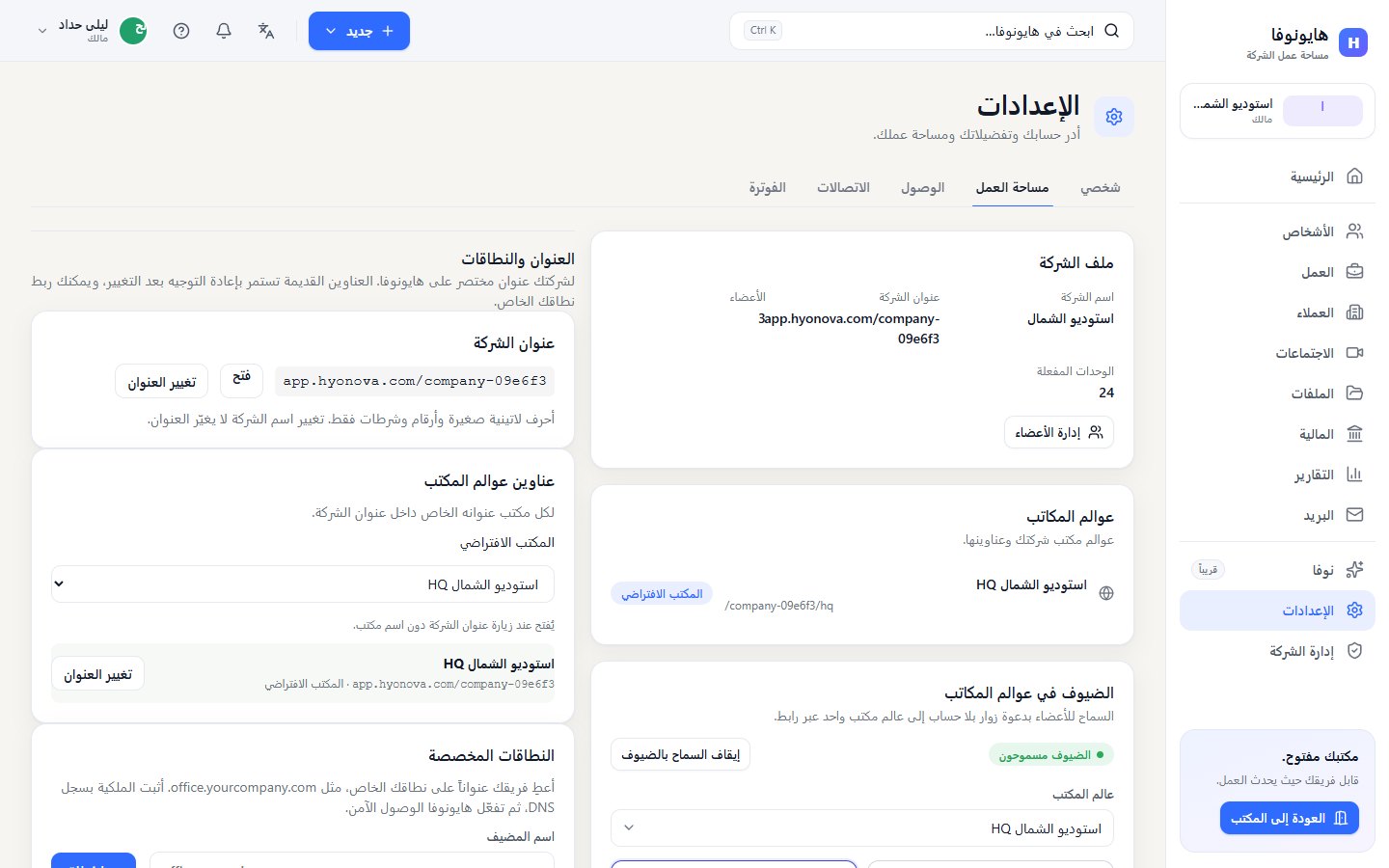
- تبويب الأشخاص › الضيوف — يفتح الرابط أول عالم مكتب في شركتك. وتحت النموذج عبارة روابط الضيوف الحالية تُدار من الإعدادات ← مساحة العمل.
- الإعدادات › مساحة العمل › الضيوف في عوالم المكاتب — اختر عالم المكتب أولاً. وقائمة روابط الضيوف لذلك المكتب تحت النموذج مباشرة.
- إدارة الشركة › الزوار والفعاليات › روابط الزوار — النموذج نفسه، مع تفاصيل الزائر: غرض الزيارة، ومدة الزيارة، ومناطق الزوار المسموح بها، وما يُطلب من الزائر. راجع جلسات الزيارة.
أنشئ رابط ضيف#
- اختر نمطاً. اختر إحدى البطاقات الثلاث. يكون زائر مساحة العمل مختاراً في البداية.
- أضف التفاصيل (اختياري). اسم الضيف (اختياري) يملأ اسم الزائر نيابة عنه ويسمّي الرابط. وبريد الضيف (اختياري) يسجّل لمن الرابط، ويرسله إليه بالبريد عندما يكون إرسال البريد مفعّلاً.
- اختر مدة الصلاحية. تحت صالح لمدة اختر 2 أو 8 أو 24 أو 72 أو 168 ساعة (7 أيام). القيمة الافتراضية 24 ساعة.
- قرّر الموافقة. اترك المضيف يوافق على كل زائر مفعّلاً إن أردت أن تُدخل كل شخص بنفسك.
- عدّل (اختياري). اختر متقدم لتغيير الخيارات واحداً واحداً، وبسيط للعودة إلى البطاقات.
- أنشئ الرابط. اختر إنشاء رابط ضيف. يعرض HyoNova عبارة تم إنشاء رابط الضيف. انسخه الآن، فلن يظهر مرة أخرى.
- انسخه وشاركه. انسخ الرابط وأرسله إلى زائرك بأي طريقة تناسبك.
الأنماط الجاهزة#
| النمط | ما يحصل عليه الضيف | موافقة المضيف |
|---|---|---|
| زائر مساحة العمل | يدخل المكتب ويتجوّل فيه ويستخدم المقاعد والأبواب ويتحدث بالصوت المكاني ويراسل المضيف. | مفعّلة |
| متعاون | كل ما للزائر، مع التنقل بين الطوابق المسموحة. وليراسل أعضاء آخرين اخترهم تحت متقدم › أعضاء محددون. | مفعّلة |
| اجتماع فقط | بلا مكتب ولا استقبال، ومجاني. مخصص لاجتماعات المضيف، لكنه لا يقود إلى اجتماع بعد — راجع الحدود اليوم. | متوقفة |
يتبع المضيف يوافق على كل زائر النمط الذي تختاره، ويمكنك تشغيله أو إيقافه مع أي نمط.
الخيارات المتقدمة#
| المجموعة | الخيار | ما يفعله |
|---|---|---|
| العالم | الطابق، الغرفة أو المنطقة | يُبقي الضيف في طابق واحد، أو لا يسمح له إلا بدخول غرفة واحدة. والعالم كله يعني بلا قيد. وتأتي القوائم من المكتب المنشور، ولا يهم اختيار الطابق إلا في المكاتب ذات الطوابق المتعددة. |
| العالم | المضيف | أنا أو عضو آخر. يتلقى المضيف طلبات الموافقة، وهو من يراسله الضيف مع المضيف فقط. |
| الدردشة | المضيف فقط | يستطيع الضيف مراسلة المضيف في الرسائل. |
| الدردشة | أعضاء محددون | أعضاء يستطيع الضيف مراسلتهم أيضاً. القنوات غير متاحة للضيوف. |
| الاجتماعات | الانضمام إلى الاجتماعات، الكاميرا، الميكروفون، مشاركة الشاشة، دردشة الاجتماع، ملفات مؤقتة | ما يحصل عليه الضيف في اجتماع يشاركه المضيف معه في المحادثة. راجع الحدود اليوم. |
| العالم | الحضور المكاني | لازم لدخول المكتب أصلاً. |
| العالم | التفاعل | استخدام المقاعد والأبواب والأشياء الأخرى، والتحدث بالصوت المكاني. |
| العالم | التنقل بين الطوابق المسموحة | تغيير الطابق في المكاتب ذات الطوابق المتعددة. |
| الصلاحية | الحد الأقصى للاستخدام | عدد الأشخاص الذين يستطيعون الدخول بالرابط. والخانة الفارغة تعني غير محدود. |
تحت الخيارات يلخّص ما يستطيع هذا الضيف فعله النتيجة. والخيارات التي لا تملكها أنت تكون معطّلة مع عبارة لا يمكنك منح هذا: لا تملكه أنت. — وإن تضمّن النمط أحدها يبقى إنشاء رابط ضيف غير متاح. ولهذا لا يستطيع المدير إنشاء روابط متعاون.
بعد إنشاء الرابط#
إن أدخلت بريداً، يعرض التأكيد أيضاً حالة البريد، مثل في الانتظار أو أُرسل. وإن كان إرسال البريد متوقفاً تظهر عبارة تم إنشاء الرابط، لكن لم يُرسل أي بريد لأن إرسال البريد متوقف. — فشارك الرابط بنفسك. تسليم البريد محدود خلال الوصول المبكر، لذا فنسخ الرابط هو أضمن طريقة.
ما يراه ضيفك#
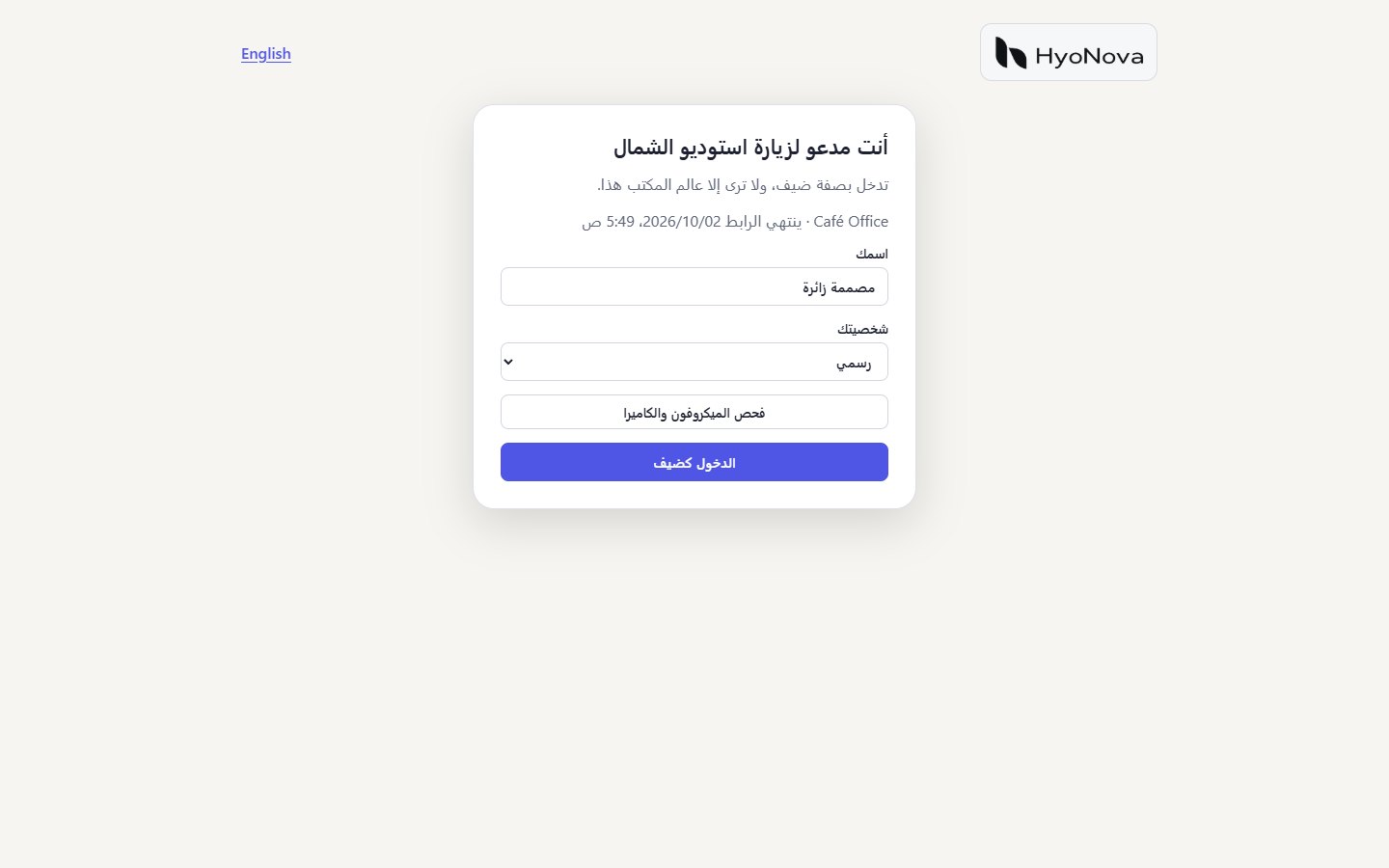
- الاستقبال. يفتح الرابط صفحة مرحباً بك في متبوعة باسم شركتك — عرّف الاستقبال بنفسك، وسيعرف مضيفك بوصولك.
- الاسم والتفاصيل والشخصية. يكتب الضيف اسمك — ويكون مكتوباً مسبقاً وغير قابل للتعديل إن حددت اسماً للضيف — ويجيب عن الأسئلة التي تطلبها شركتك أو الرابط (البريد، الشركة، الهاتف، المسمى الوظيفي، الغرض)، ويختار مظهراً تحت شخصيتك.
- الأجهزة (اختياري). يُظهر فحص الميكروفون والكاميرا هل يستطيع المتصفح استخدامهما.
- شروط الزيارة. يحدد الضيف قرأت إشعار الخصوصية وأوافق على شروط الزيارة. ولا يستطيع الدخول دون ذلك.
- الدخول. يختار الضيف دخول فيصل إلى المكتب؛ ويستخدم القبول تصريح زائر واحداً. ومع موافقة المضيف يكون الزر طلب الدخول بدلاً من ذلك، وينتظر الضيف في صفحة بانتظارك في الاستقبال — أُبلغ مضيفك بوصولك. ستدخل تلقائياً فور سماحه لك. وتعرض الصفحة اسم شركتك واسم المضيف.
- الرد. عندما يوافق المضيف يدخل الضيف تلقائياً. وإن رفض المضيف يرى رفض مضيفك — لا يمكنك الدخول بهذا الرابط الآن. اطلب من مضيفك رابطاً جديداً.
أما رابط اجتماع فقط فيبقى بالنموذج القصير: أنت مدعو لزيارة واسمك وشخصيتك والدخول كضيف، بلا استقبال ولا تصريح زائر.
لا حاجة إلى حساب أو كلمة مرور أو تثبيت. يحتاج الضيف إلى متصفح حاسوب يدعم WebGL وشاشة بعرض 600 بكسل على الأقل. وإعادة تحميل الصفحة، أو فتح الرابط مجدداً في المتصفح نفسه ما دامت الزيارة قائمة، تُعيد الزائر نفسه — لا ضيفاً جديداً ولا تصريح زائر جديداً. وإن فتح الضيف الرابط في متصفح مسجّل الدخول إلى HyoNova فإن الزيارة تسجّل ذلك الحساب.
ما يستطيعه الضيوف في الداخل#
- المشي ودخول الغرف التي يسمح بها رابطهم والجلوس وفتح الأبواب.
- رؤية الموجودين عبر الأشخاص. ويرى الآخرون اسم الضيف مع وسم ضيف.
- التحدث مع القريبين عبر الصوت المكاني، عندما يكون متاحاً لشركتك.
- الكتابة في الرسائل إلى مضيفك وإلى الأعضاء المختارين في الرابط. ويظهر لكل جهة اتصال في المكتب أو ليس في المكتب الآن.
- استخدام لوحة الزيارة: المضيف وهل هو في المكتب، ومراسلة المضيف، والأماكن التي يُسمح لهم بها، والوقت المتبقي — مع تنبيه قبل النهاية بخمس دقائق — والانضمام إلى اجتماع المضيف حين يشارك المضيف اجتماعاً في المحادثة.
- المغادرة عبر مغادرة، وهي تُنهي الزيارة: انتهت زيارتك.
لا يستطيع الضيوف استخدام الكاميرا في المكتب ولا الاتصال بالأعضاء ولا فتح مساحة عمل الشركة أو مكتب آخر. ولا يستطيع الأعضاء الاتصال بالضيوف، لكن يمكنهم التحدث معهم عن قرب والرد على رسائلهم.
وافق على زائر#
عندما يختار الضيف طلب الانضمام:
- في المكتب يرى المضيف — والمالكون والمديرون العامون الموجودون في المكتب — شارة على الإشعارات في الشريط الجانبي الأيسر، وعبارة «الاسم يطلب دخول المكتب» مع موافقة ورفض.
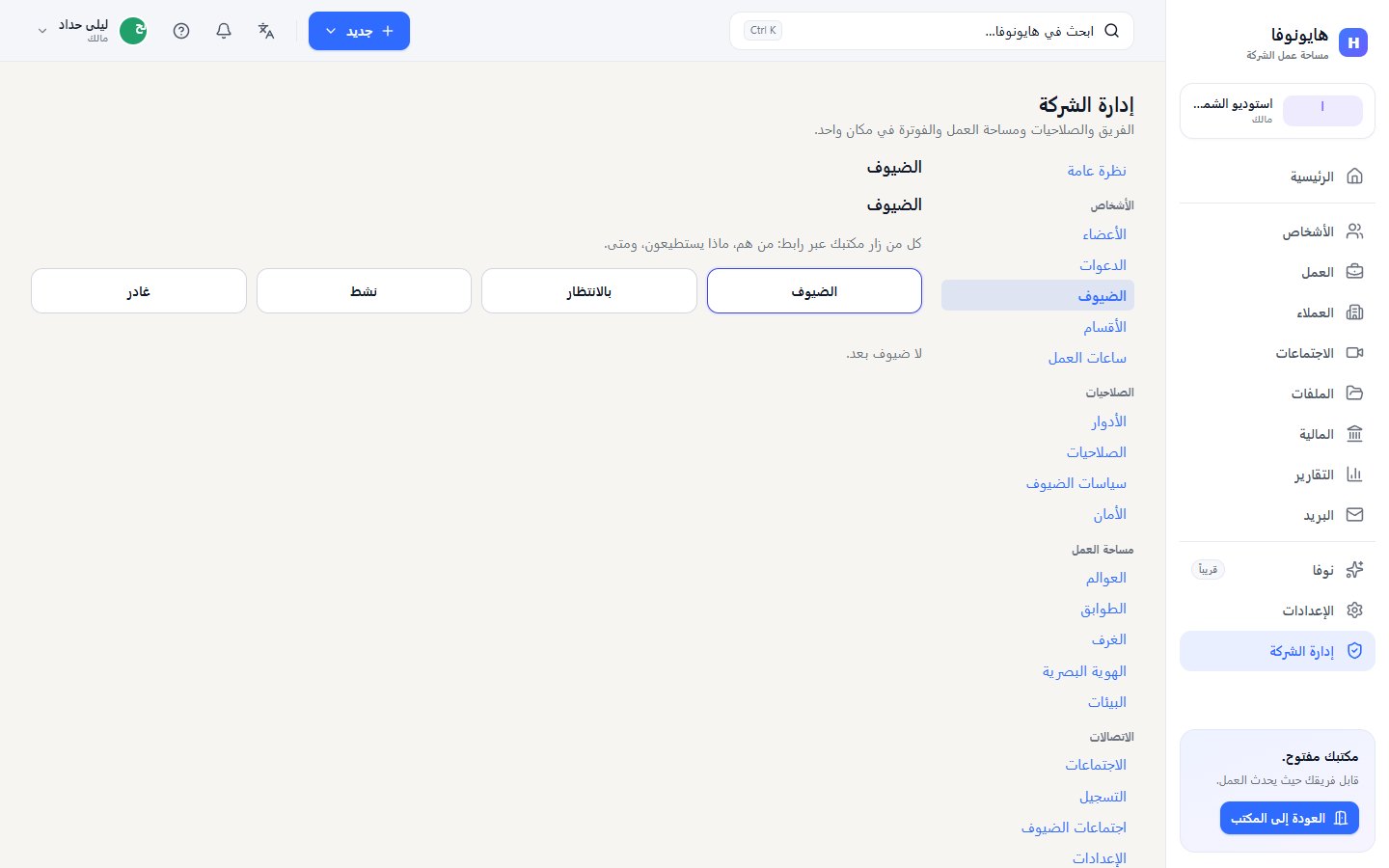
- في قائمة زيارات الضيوف يظهر الزائر بحالة بالانتظار مع موافقة ورفض. ويستطيع المضيف وكل من يدير الضيوف (المالك والمدير العام والمدير) أن يقرر هناك. كما تعدّ إدارة الشركة › نظرة عامة ضيوف بانتظار الدخول.
الموافقة تُدخل ذلك الزائر وحده؛ ومن استخدم الرابط نفسه من غيره يبقى منتظراً قراره الخاص.
تابع زيارات الضيوف#
تعرض زيارات الضيوف في الإعدادات › مساحة العمل، وإدارة الشركة › الأشخاص › الضيوف، كل من زار برابط. صفِّ القائمة بـ الضيوف (الكل) أو بالانتظار أو نشط أو غادر.
| العمود | المعنى |
|---|---|
| الزائر | اسم الضيف، وبريد حسابه إن كان مسجّل الدخول |
| الحالة | بالانتظار أو مقبول أو مرفوض أو نشط أو غادر أو أنهاه المضيف |
| المضيف | من يستضيف الضيف |
| الرابط | نمط الرابط الذي استخدمه |
| تنتهي | آخر موعد لانتهاء الزيارة |
اختر اسم الزائر لترى التفاصيل: ما يستطيع هذا الضيف فعله، وحساب هايونوفا (بلا حساب أو حساب موثّق)، والسجل (طلب الدخول، تم القرار، وصل) وآخر ظهور. ولا يرى الأعضاء الذين لا يديرون الضيوف إلا زيارات الروابط التي أنشؤوها أو يستضيفونها.
أنهِ زيارة#
اختر إنهاء الزيارة بجانب زائر نشط. يُخرج من المكتب وتظهر الزيارة بحالة أنهاه المضيف. ويستطيع المضيف وكل من يدير الضيوف إنهاء الزيارة.
أدِر روابط الضيوف#
تعرض الإعدادات › مساحة العمل › الضيوف في عوالم المكاتب › روابط الضيوف روابط عالم المكتب المختار. يرى المالك والمدير العام كل الروابط، ويرى المدير الروابط التي أنشأها.
| العمود | المعنى |
|---|---|
| الاسم | اسم الضيف أو بريده، أو رابط ضيف إن لم يُحدَّد أيٌّ منهما |
| الحالة | فعّال أو ملغاة أو منتهية |
| تنتهي | موعد توقف الرابط عن العمل |
| آخر استخدام | آخر مرة دخل بها أحد، أو أبداً |
ألغِ رابطاً#
اختر إلغاء بجانب الرابط الفعّال. يتوقف الرابط عن العمل فوراً، ويُخرَج كل من دخل به من المكتب مباشرة. يلغي المالك والمدير العام أي رابط، ويلغي المدير روابطه. ولا يمكن تمديد الرابط — أنشئ رابطاً جديداً بدلاً من ذلك.
رقِّ ضيفاً إلى موظف#
يستطيع المالك والمدير العام تحويل زائر حالته بالانتظار أو نشط أو غادر إلى عضو في الشركة.
- افتح النافذة. في زيارات الضيوف اختر ترقية إلى موظف بجانب الزائر، أو من التفاصيل. يصبح الضيف عضواً في شركتك بالدور الذي تختاره. تنتهي زيارته الآن.
- اختر الدور. اختر الدور من الأدوار القياسية التي تستطيع منحها؛ ويكون الموظف مختاراً مسبقاً.
- أدخل بريداً عند الحاجة. إن لم يكن للضيف حساب HyoNova فأدخل البريد الإلكتروني — تُرسل دعوة موظف إلى هذا البريد. وإن سجّل الدخول بحساب HyoNova يصبح عضواً فوراً.
- أضف تفاصيل اختيارية. القسم (اختياري)، وجدول العمل (اختياري) مع البداية والنهاية، والمقعد (اختياري).
- أكّد. اختر تأكيد الترقية. تظهر تم. الضيف الآن عضو. أو تم. أُنشئت دعوة؛ تبدأ العضوية عند قبولها. مع رابط الدعوة لنسخه.
تعرض القائمة بعدها عضو أو أُرسلت الدعوة. وتحتاج الترقية إلى مقعد متاح (وإلا تظهر استخدمت شركتك كل المقاعد المتاحة.)، وتُسجَّل في سجل التدقيق. وتبقى رسائل الزيارة السابقة مع الزيارة، ولا تنتقل إلى الحساب الجديد. تسليم البريد محدود خلال الوصول المبكر، لذا انسخ رابط الدعوة من النافذة وأرسله بنفسك. راجع الدعوات.
متى تنتهي الزيارة#
تنتهي الزيارة عندما:
- يغادر الضيف — يختار مغادرة فتظهر له عبارة انتهت زيارتك.؛
- تُنهيها أنت — عبر إنهاء الزيارة في قائمة زيارات الضيوف؛
- ينتهي وقتها — تدوم كل زيارة مدة زيارتها (ساعتان ما لم تحدد شركتك أو الرابط غير ذلك)، ولا تتجاوز صلاحية الرابط أبداً؛
- يُلغى الرابط؛
- يُرقّى الضيف إلى موظف؛
- يُوقف السماح بالضيوف — فاختيار إيقاف السماح بالضيوف يُخرج كل الضيوف من مكاتبك.
الضيف الذي يفتح رابطاً منتهياً أو ملغى يرى عبارة رابط الضيف غير صالح أو منتهٍ أو ملغى. اطلب رابطاً جديداً من الشخص الذي دعاك. وإن كان السماح بالضيوف متوقفاً يرى زيارات الضيوف غير متاحة لهذه الشركة حالياً. ولمشكلات أخرى راجع حل مشكلات دخول الضيوف.
الحدود اليوم#
- الاجتماعات تحتاج إلى مشاركة الاجتماع. لا ينضم الضيف الذي يحمل رابطه الانضمام إلى الاجتماعات والمضيف فقط إلى اجتماع جارٍ لمضيفه إلا حين يشاركه المضيف في محادثتهما، ولا تتضمن شاشة الاجتماع زر مشاركة بعد — راجع الملفات والاجتماعات والتوقيعات. أما رابط اجتماع فقط فبلا مكتب ولا محادثة، فلا يقود إلى اجتماع بعد. ولإدخال شخص إلى اجتماع واحد استخدم إنشاء دعوة ضيف في الاجتماع — راجع الضيوف.
- المدير ونمط متعاون. لا يستطيع المدير منح الملفات المؤقتة، فلا يستطيع إنشاء روابط متعاون؛ ويستخدم زائر مساحة العمل مع تعديله تحت متقدم عند الحاجة.
- الرسائل لمن يُسمح لهم فقط. لا يراسل الضيف إلا المضيف والأعضاء المختارين. ومن دون أي خيار دردشة لا يظهر للضيف زر الرسائل.
روابط الزوار وتصاريح الزوار#
رابط الضيف الذي يُدخل شخصاً إلى المكتب هو رابط زائر في الزوار والفعاليات. وفي إدارة الشركة › الزوار والفعاليات › روابط الزوار تختار أيضاً غرض الزيارة ومدتها، ومناطق الزوار، وأسئلة الاستقبال. ويستخدم كل زائر مكتب يُقبل تصريح زائر واحداً مدفوعاً مسبقاً (1$)؛ ويبقى ضيوف الاجتماعات فقط مجاناً، ولا تكلّف العودة خلال الزيارة شيئاً.
الحالة#
| الميزة | الحالة | ملاحظات |
|---|---|---|
| روابط الضيوف إلى مكتبك | متاحيعمل اليوم لمساحات العمل التي تتضمنه خطتها. | ادعُ زواراً إلى عالم مكتب واحد برابط تنتهي صلاحيته، وألغِه متى شئت. |
| أنماط وصول الضيوف | تجريبييعمل اليوم في مساحات العمل ضمن الوصول المبكر. قد يتغير السلوك والحدود. | أنماط «اجتماع فقط» و«زائر لمساحة العمل» و«متعاون» مع خيارات متقدمة للغرف والمحادثة والأجهزة والملفات. يستطيع ضيف المكتب الذي يسمح رابطه بالاجتماعات الانضمام إلى اجتماع يشاركه المضيف في محادثة الزيارة، لكن التطبيق لا يتضمن بعد زرًا لمشاركة اجتماع. أما رابط «اجتماع فقط» فلا يقود إلى اجتماع بعد؛ لدعوة شخص إلى اجتماع واحد استخدم دعوة الضيف من الاجتماع. |
| موافقة المضيف على الضيوف | تجريبييعمل اليوم في مساحات العمل ضمن الوصول المبكر. قد يتغير السلوك والحدود. | يطلب الضيف الانضمام ويسمح له المضيف أو يرفض. |
| ترقية ضيف إلى موظف | تجريبييعمل اليوم في مساحات العمل ضمن الوصول المبكر. قد يتغير السلوك والحدود. | حوّل ضيفاً موثوقاً إلى عضو في الشركة مع سجل تدقيق. |
هل كانت هذه الصفحة مفيدة؟
شكراً. لا تُجمع تقييمات الصفحات بعد، لذلك لم يُرسَل شيء. إذا وجدت نقصاً أو خطأً فراجع صفحة «الحصول على المساعدة».