العمل داخل العالم
العمل السريع على مكتبك، والمهام في لوحات، وغرف المشاريع مع لوحة حية على الشاشة، وإشعارات العمل في المكتب، والطريق إلى لوحة التحكم الكاملة.
في هذه الصفحة
- عمل سريع في المكتب، وعمل معمّق في لوحة التحكم
- افتح قسماً من الشركة بجانب المكتب
- العمل السريع
- عملك على مكتبك
- المهمة في لوحة
- غرف المشاريع
- اللوحة على شاشة الغرفة
- اذهب إلى غرفة المشروع من لوحة التحكم
- الإشعارات في المكتب
- نظرة على الشركة في الاستقبال
- اجتمع هنا
- افتح مساحة عمل الشركة كاملة
- من يستطيع استخدامه
- ما ليس متاحاً بعد
- الحالة
مكتب HyoNova ليس مكاناً للاجتماع فحسب. عمل شركتك على بُعد نقرة أينما وقفت: راجع مهامك على مكتبك، وشاهد لوحة مشروع في غرفته، وابحث عن زميل في الأشخاص — دون مغادرة المكتب. وعندما تحتاج إلى الصورة الكاملة، تُفتح مساحة عمل الشركة بخطوة واحدة.
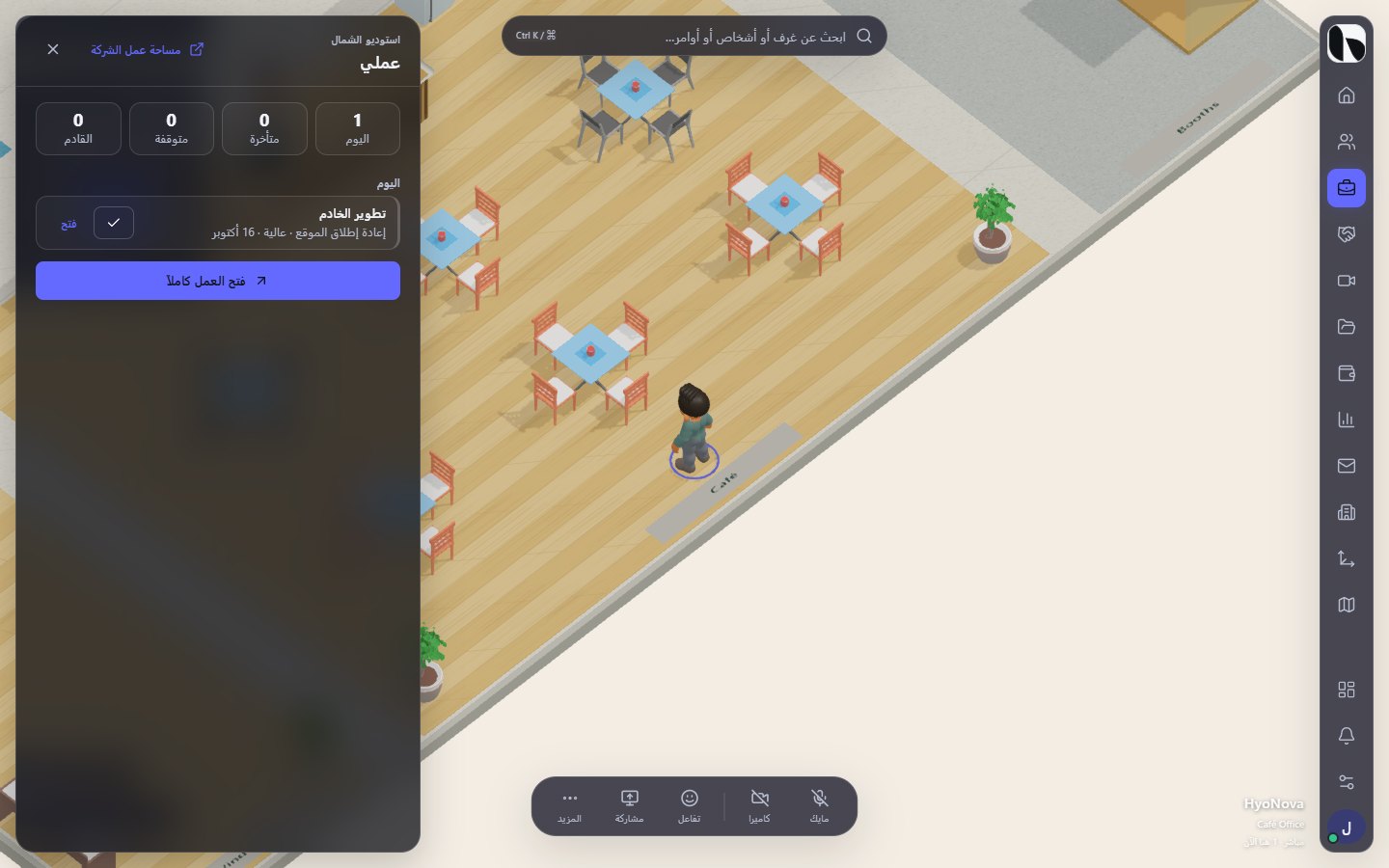
عمل سريع في المكتب، وعمل معمّق في لوحة التحكم#
| في المكتب | في مساحة عمل الشركة (لوحة التحكم) |
|---|---|
| اطّلع على أرقام اليوم، وابدأ مهمة أو أكملها، واقرأ مهمة، وراجع مشروعاً في غرفته، وابحث عن زميل، وانضم إلى اجتماع. | خطّط المشاريع، واستخدم اللوحة والتدفق والجدول الزمني والتقويم، وراجع كل المهام، وأدِر الأشخاص، واقرأ العملاء والمالية والتقارير كاملة. |
| تُفتح أقسام الشركة في لوحة بجانب العرض ثلاثي الأبعاد، فتبقى في المكتب. | صفحات بعرض الشاشة للجلسات الأطول. |
يعرض الاثنان الشركة نفسها والسجلات نفسها والصلاحيات نفسها. لا شيء يُنسخ بينهما.
افتح قسماً من الشركة بجانب المكتب#
- اختر قسماً. اختر رمزاً في الشريط الجانبي — الأشخاص أو العمل أو العملاء أو الاجتماعات أو الملفات أو المالية أو التقارير أو البريد أو إدارة الشركة، بحسب ما يسمح به دورك — أو اختر شعار HyoNova لفتح قائمة الشركة.
- اعمل في اللوحة. يُفتح القسم في لوحة بجانب المكتب، واسم شركتك فوق العنوان.
- أغلقها أو تعمّق. أغلق اللوحة للعودة إلى المكتب، أو اختر مساحة عمل الشركة أعلى اللوحة لفتح القسم نفسه في لوحة التحكم الكاملة.
تُفتح الأشخاص والعمل والاجتماعات كاملة في اللوحة. أما العملاء والملفات والمالية والتقارير والبريد فتعرض ملخص. افتح مساحة عمل الشركة للعرض الكامل. مع فتح في مساحة عمل الشركة؛ وإدارة الشركة لا تُفتح إلا في لوحة التحكم.
العمل السريع#
يفتح العمل في الشريط الجانبي العمل السريع — لوحة بعنوان عملي فيها عملك في لمحة:
- أربعة أرقام — اليوم ومتأخرة ومتوقفة والقادم؛
- بعض مهامك المتأخرة والمتوقفة ومهام اليوم والقادم، ولكل منها مشروعها وأولويتها وتاريخ استحقاقها وبانتظار إذا كانت لها اعتماديات غير مكتملة؛
- أزرار ابدأ وإكمال واستئناف لنقل المهمة في مكانها، وفتح لقراءتها؛
- فتح العمل كاملاً، الذي يفتح عملي في مساحة عمل الشركة.
وعندما لا يكون لديك شيء مفتوح يقول العمل السريع أنجزت كل شيء.
عملك على مكتبك#
- اجلس إلى مكتب. امشِ إلى كرسي مكتب واضغط E.
- افتح عملك. أثناء جلوسك يظهر عملك قرب أسفل الشاشة. اختره.
- راجع مهامك. يُفتح العمل السريع بجانب المكتب.
يظهر عملك للأعضاء الذين يسمح دورهم برؤية العمل.
المهمة في لوحة#
يفتح فتح على مهمة — في العمل السريع أو غرفة مشروع أو لوحة الغرفة أو إشعار — المهمة في لوحة فوق المكتب: مشروعها وحالتها وأولويتها وتواريخها وبانتظار والمسنَد إليهم ومرحلتها ووصفها وتقدم مهامها الفرعية وأحدث التعليقات. وتعمل ابدأ وإكمال واستئناف هنا أيضاً. ولأي شيء آخر — التعديل والتعليقات والملفات والاعتماديات — اختر فتح المهمة كاملة، فتُفتح المهمة في مساحة عمل الشركة.
غرف المشاريع#
يمكن أن يكون للمشروع غرفة في مكتبك. يربطه كل من يستطيع تعديل المشروع من مساحة عمل الشركة: تعديل المشروع › العالم وغرفة المشروع. راجع المشاريع.
عندما تقف في تلك الغرفة (ولست جالساً)، يظهر قرب أسفل الشاشة زر غرفة المشروع مع اسم المشروع. يفتح سياق المشروع:
- التقدم وتاريخ الاستحقاق والوصف؛
- أعداد المهام ومكتملة ومتوقفة ومتأخرة؛
- حتى أربع مراحل مع حالتها؛
- مهامي في هذا المشروع — مهامك المفتوحة فيه، وتُفتح كل منها في لوحة؛
- فتح المشروع كاملاً وفتح اللوحة وعملي.
يجب أن تستطيع رؤية المشاريع ليظهر الزر.
اللوحة على شاشة الغرفة#
امشِ إلى شاشة في غرفة مشروع واضغط E (عرض الشاشة). فيحصل الأعضاء الذين يرون المشاريع، مع محتوى الشاشة المعتاد، على لوحة المشروع للقراءة فقط وعليها عرض حي: أعمدة مفتوحة وقيد التنفيذ ومتوقفة ومكتملة بحد ست بطاقات لكل منها، وأسماء المسنَد إليهم، وفتح اللوحة للوحة الكاملة. اختر بطاقة لتفتح المهمة.
اذهب إلى غرفة المشروع من لوحة التحكم#
في النظرة العامة للمشروع تعرض غرفة المشروع الغرفة والمكتب المرتبطين. ويفتح الذهاب إلى غرفة المشروع المكتب ويمشي بك إلى الغرفة عند وصولك. تحتاج إلى صلاحية دخول المكتب لهذا الزر.
الإشعارات في المكتب#
يفتح الإشعارات أسفل الشريط الجانبي لوحة إشعارات المكتب. وتحت طرقات الغرف وطلبات الضيوف واجتماعك النشط، يسرد قسم العمل أحدث إشعارات العمل لديك — الإسنادات والإشارات والتعليقات وتذكيرات الاستحقاق القريب والتأخير — مع عدد غير المقروء منها. اختر إشعاراً لتفتحه: تُفتح المهمة في لوحة، وأي شيء آخر في مساحة عمل الشركة. ويمسحها تعليم الكل كمقروء. ولا يعدّ الرقم على جرس الشريط الجانبي إلا الطرقات وطلبات الضيوف. راجع نظرة عامة على العمل.
نظرة على الشركة في الاستقبال#
عندما تقف في منطقة الاستقبال تظهر نظرة على الشركة. تفتح الصفحة الرئيسية للشركة بجانب المكتب — مهامك وما يحتاج إلى متابعة ونظرة سريعة على شركتك، حسب دورك.
اجتمع هنا#
في غرفة اجتماعات أو تركيز أو تدريب، يبدأ اجتمع هنا اجتماعاً مرتبطاً بتلك الغرفة أو ينضم إليه. الاجتماعات في مرحلة تجريبية وتحتاج إلى خدمة الوسائط التي يوفرها HyoNova. راجع الغرف والاجتماعات.
افتح مساحة عمل الشركة كاملة#
- مساحة عمل الشركة أسفل الشريط الجانبي،
- مساحة عمل الشركة أعلى أي لوحة قسم، أو فتح العمل كاملاً وفتح المهمة كاملة وفتح المشروع كاملاً في لوحات العمل،
- فتح مساحة عمل الشركة في البحث (Ctrl + K).
وللعودة، اختر العودة إلى المكتب في الشريط الجانبي لمساحة عمل الشركة، أو في الرئيسية.
من يستطيع استخدامه#
يستطيع المالك والمدير العام والمدير والموظف والموظف بصلاحيات محدودة فتح أقسام الشركة التي يسمح بها دورهم. أما الضيوف فليست لهم أقسام شركة، بل يستخدمون المكتب نفسه والرسائل. راجع صلاحيات العالم.
ما ليس متاحاً بعد#
الحالة#
| الميزة | الحالة | ملاحظات |
|---|---|---|
| مساحة الشركة داخل العالم | متاحيعمل اليوم لمساحات العمل التي تتضمنه خطتها. | العمل السريع وأوراق المهام بجانب المكتب ثلاثي الأبعاد، و«عملك» من مكتبك، ومساحة عمل الشركة الكاملة بنقرة واحدة. |
| غرف المشاريع | متاحيعمل اليوم لمساحات العمل التي تتضمنه خطتها. | اربط مشروعاً بغرفة في مكتبك ليكون عمله على بُعد خطوات. |
| تخصيص المكاتب | مخططضمن خارطة طريق HyoNova. لم يُبنَ بعد وليس له موعد إصدار. | مكاتب مخصصة ومشتركة وقابلة للحجز تُدار من داخل المكتب. |
هل كانت هذه الصفحة مفيدة؟
شكراً. لا تُجمع تقييمات الصفحات بعد، لذلك لم يُرسَل شيء. إذا وجدت نقصاً أو خطأً فراجع صفحة «الحصول على المساعدة».