ادخل مساحة عملك
تعرّف على مساحة عمل الشركة — الشريط الجانبي والبحث وزر جديد والإشعارات — وادخل مكتب شركتك ثلاثي الأبعاد وابدأ خطواتك الأولى.
في هذه الصفحة
لكل عضو في شركتك مكانان للعمل في HyoNova. تشرح هذه الصفحة كيف رُتّبت مساحة عمل الشركة، وكيف تدخل المكتب، وأدوات التحكم القليلة التي تبدأ بها الحركة.
المكتب ومساحة عمل الشركة#
في HyoNova واجهتان، ويمكنك التنقل بينهما في أي وقت:
- المكتب (عالمك) هو المساحة ثلاثية الأبعاد التي يظهر فيها فريقك كشخصيات. إنه الواجهة اليومية: التواجد والحديث والوصول السريع إلى عملك.
- مساحة عمل الشركة هي لوحة التحكم ثنائية الأبعاد على app.hyonova.com، للتخطيط والعمل الأعمق والإدارة.
تعرض الواجهتان الشركة نفسها والسجلات نفسها، والأقسام التي تراها في كل منهما تعتمد على دورك.
مساحة عمل الشركة#
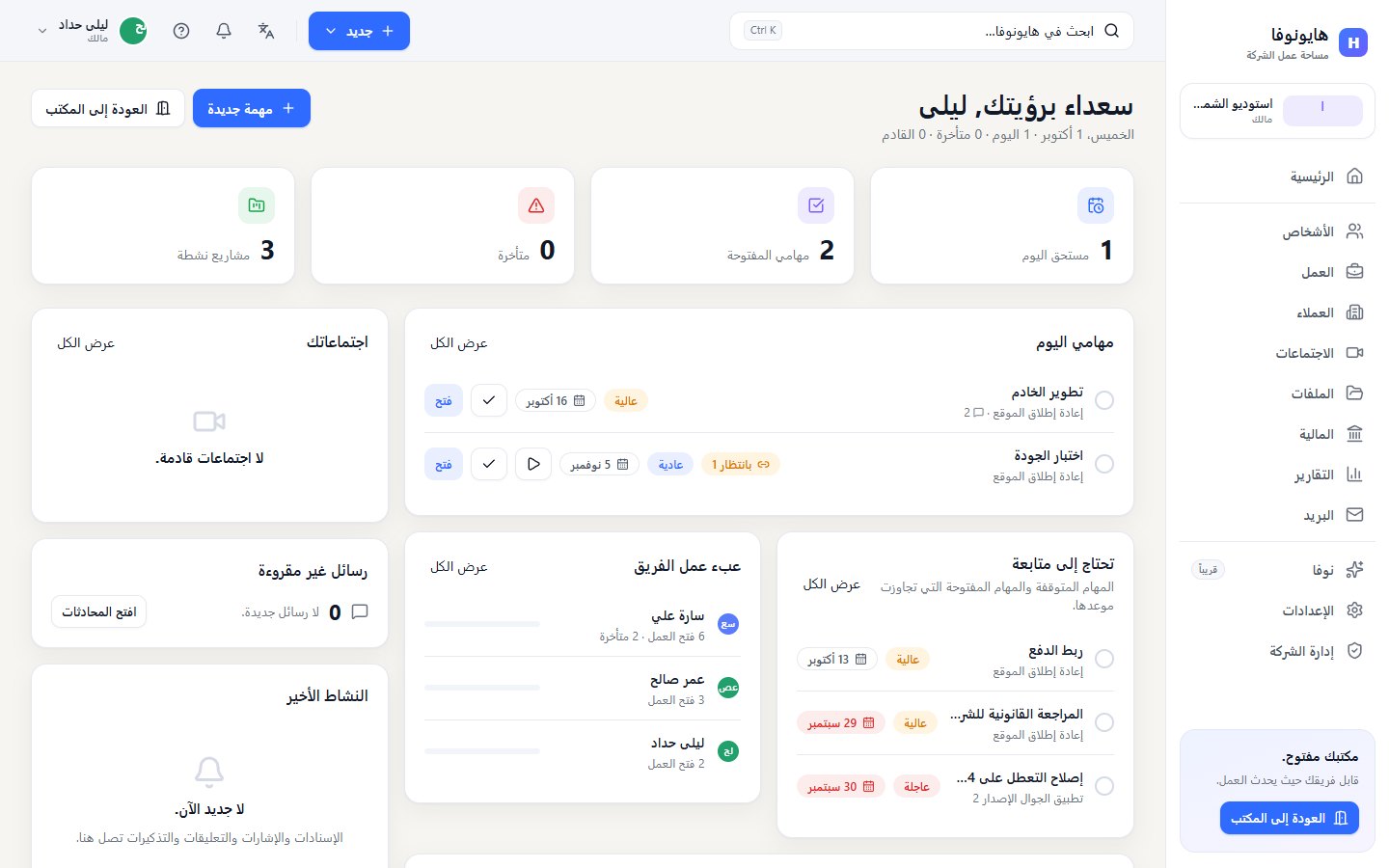
الشريط الجانبي#
على الجانب، تحت اسم HyoNova ومساحة عمل الشركة، بطاقة تعرض شركتك ودورك. وإذا كنت عضواً في أكثر من شركة فاستخدمها للتبديل بينها. وتحتها الأقسام في مجموعات:
| المجموعة | الأقسام |
|---|---|
| نظرة عامة | الرئيسية — يومك، مع رقم عند وجود إشعارات غير مقروءة |
| عمل الشركة | الأشخاص والعمل والعملاء والاجتماعات والملفات والمالية والتقارير والبريد |
| الحساب | عنصر المساعد الذكي (وعليه قريباً)، والإعدادات، وإدارة الشركة |
لا ترى إلا الأقسام التي يسمح بها دورك: مثلاً المالية للمالك والمدير العام، والتقارير للمالك والمدير العام والمدير، وإدارة الشركة للمالك والمدير العام والمدير. وفي الأسفل تأخذك مكتبك مفتوح. مع ادخل المكتب — أو العودة إلى المكتب إذا كنت فيه من قبل — إلى المكتب ثلاثي الأبعاد.
وفي النافذة الضيقة يُطوى الشريط الجانبي؛ افتحه بزر القائمة في بداية الشريط العلوي.
الشريط العلوي#
| الأداة | ما تفعله |
|---|---|
| البحث | يفتح البحث. اضغط Ctrl + K (أو ⌘ + K على Mac) من أي مكان في مساحة العمل. |
| جديد | ينشئ شيئاً بخطوة واحدة: مهمة جديدة أو مشروع جديد أو اجتماع جديد أو رفع ملف أو دعوة شخص أو عميل جديد، بحسب ما يسمح به دورك. |
| اللغة | يبدّل مساحة العمل بين English والعربية. وتُعرض العربية من اليمين إلى اليسار. |
| الإشعارات (الجرس) | يفتح إشعاراتك. وتعني النقطة وجود إشعارات غير مقروءة. |
| المساعدة | يفتح الإعدادات. |
| اسمك | قائمة الحساب: بريدك، والإعدادات، ومبدّل اللغة، وتبديل الشركة إذا كانت لديك عدة شركات، وتسجيل الخروج. |
البحث#
يجد البحث الصفحات والأشخاص وسجلات الشركة في قائمة واحدة:
- الصفحات — أقسام مساحة العمل، إضافة إلى عملي والمشاريع والمهام والتقويم والأهداف عندما يطابق اسمها.
- الأشخاص — الأعضاء الذين يطابق اسمهم، إذا كنت ترى الأشخاص.
- السجلات — المشاريع والمهام والأهداف والعملاء والصفقات والملفات والفواتير والمصروفات التي يطابق اسمها، في حدود ما يستطيع دورك قراءته.
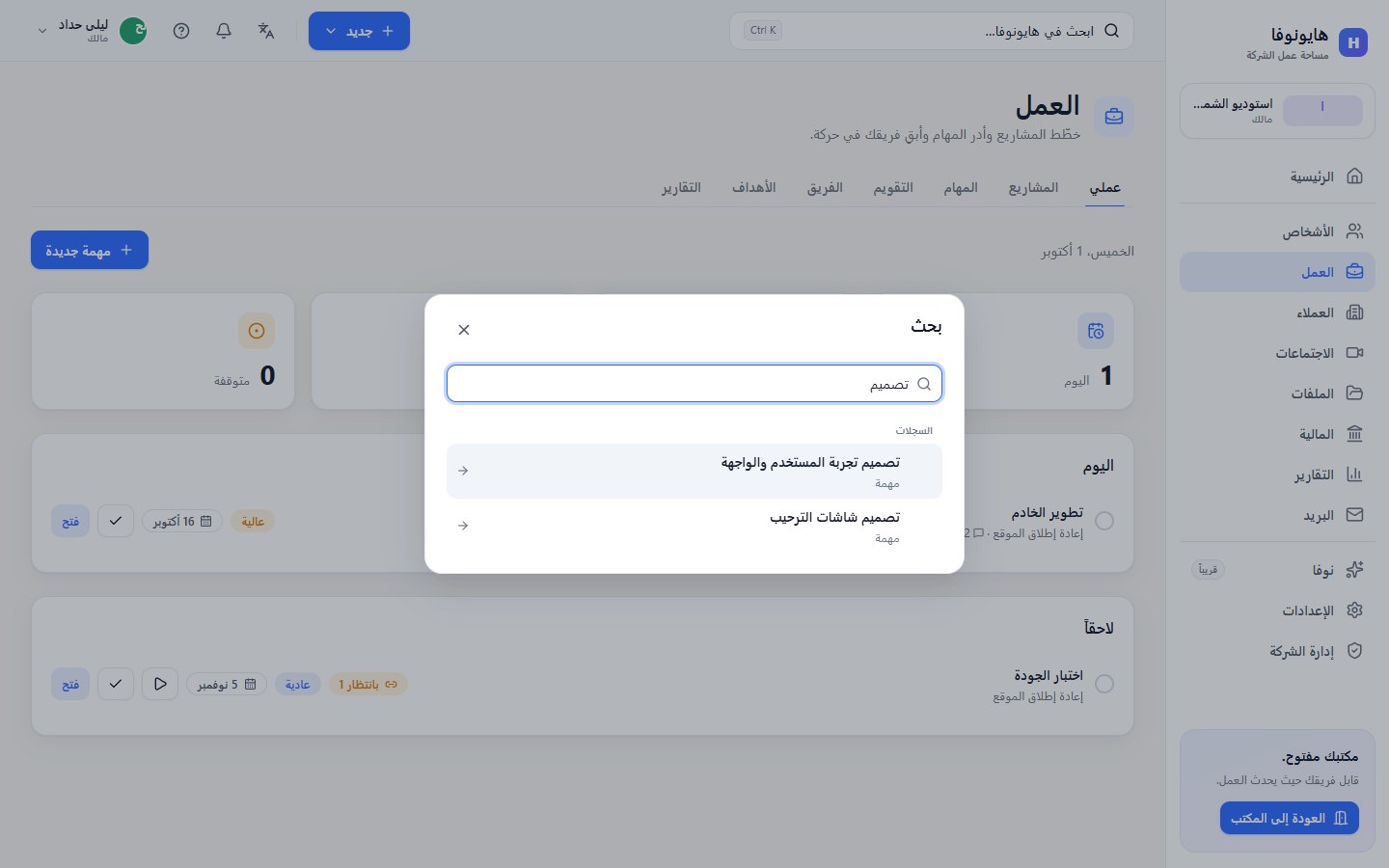
اكتب حرفين على الأقل للبحث عن الأشخاص والسجلات. استخدم ↑ و↓ للتنقل، وEnter للفتح، وEsc للإغلاق. تُفتح المهمة أو المشروع مباشرة؛ وتفتح السجلات الأخرى قسمها.
الإشعارات#
يفتح الجرس الإشعارات: الإسنادات والإشارات والتعليقات والمهام المكتملة والمهام الجاهزة للبدء وتذكيرات الاستحقاق القريب والتأخير. اختر إشعاراً لتفتحه؛ ويمسح تعليم الكل كمقروء القائمة. راجع نظرة عامة على العمل.
الرئيسية#
ترحب بك الرئيسية بتاريخ اليوم وملخص قصير — المهام المستحقة اليوم والمتأخرة والقادمة — مع زري مهمة جديدة وادخل المكتب. وتعتمد بطاقاتها على دورك: مهامك، وتقدم المشاريع، واجتماعاتك، والرسائل غير المقروءة، والنشاط الأخير، والملفات الأخيرة، وعوالم المكاتب؛ ويرى المدير أيضاً ما يحتاج إلى متابعة وعبء عمل الفريق، ويرى المالك والمدير العام نظرة على الشركة.
كيف تدخل المكتب#
- بعد خطوات الترحيب مباشرة. زر ادخل HyoNova يأخذك إلى المكتب فوراً.
- من مساحة عمل الشركة. اختر ادخل المكتب — أو العودة إلى المكتب — أسفل الشريط الجانبي أو أعلى الرئيسية.
- إذا كان لشركتك عدة مكاتب. تسردها بطاقة عوالم المكاتب في الرئيسية، ولكل منها ادخل المكتب.
- من إشارة مرجعية. لكل مكتب عنوان ويب خاص به داخل عنوان شركتك. احفظه لتعود مباشرة.
إذا لم يكن هناك مكتب، يعرض الشريط الجانبي لا يوجد عالم مكتب بعد. راجع المالك أو المدير العام — وانظر اختر عالمك.
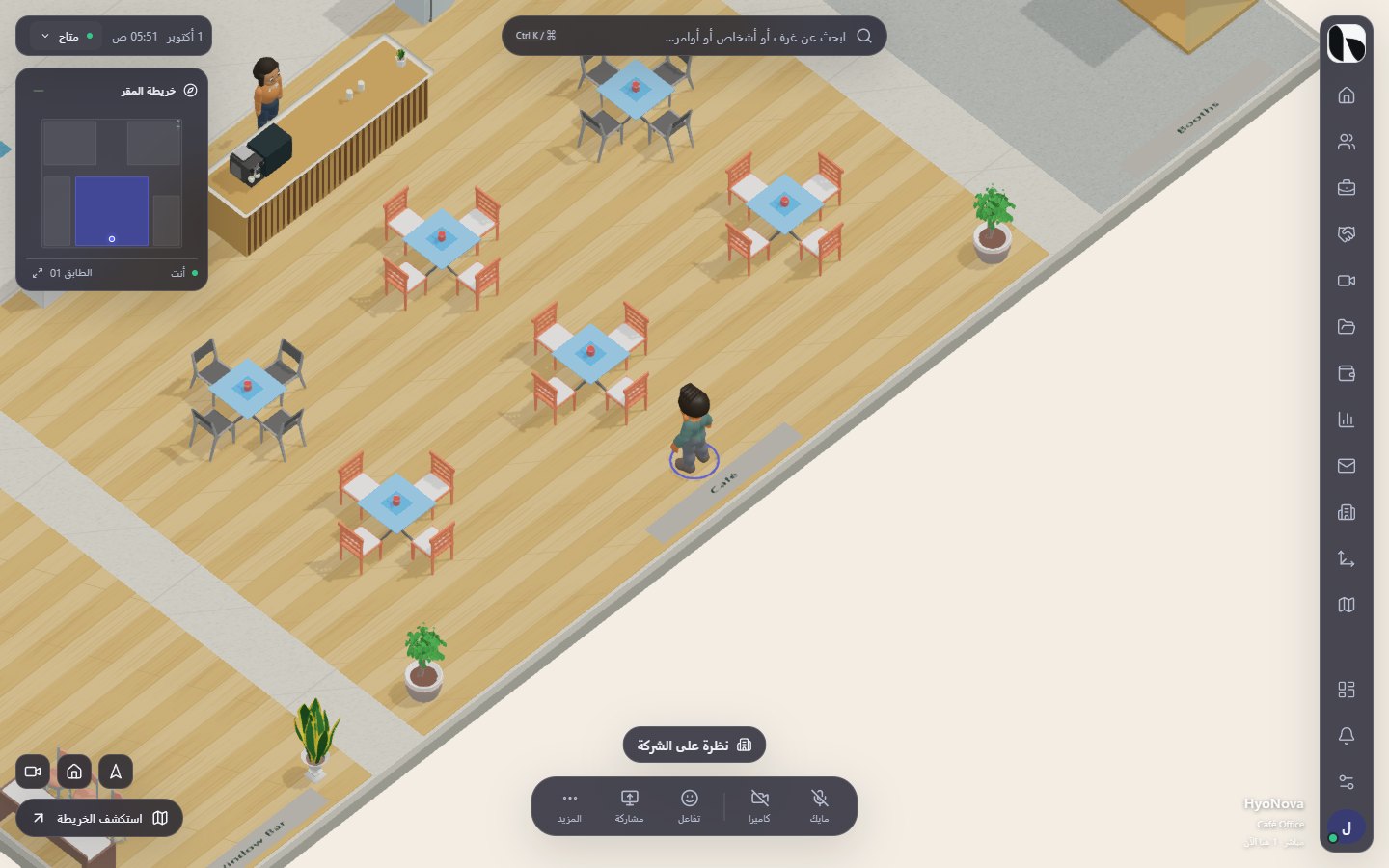
ما تراه في المكتب#
- العنوان يعرض اسم المكتب وحالة مباشر وعدد الموجودين.
- الشريط الجانبي يفتح أقسام الشركة بجانب المكتب — الرئيسية والأشخاص والعمل والاجتماعات وغيرها حسب دورك — إضافة إلى الخريطة. وفي أسفله مساحة عمل الشركة والإشعارات والإعدادات وشخصيتي.
- شريط البحث في الأعلى: ابحث عن غرف أو أشخاص أو أوامر…
- الشريط السفلي: مايك وكاميرا وتفاعل ومشاركة والمزيد.
- الخريطة المصغّرة في الزاوية.
الجولة الكاملة في صفحة واجهة العالم.
خطواتك الأولى#
| لكي | افعل هذا |
|---|---|
| تمشي | W A S D أو مفاتيح الأسهم. اضغط Shift مطولاً للجري. |
| تمشي إلى نقطة | انقر الأرض نقراً مزدوجاً. اضغط Esc أو أحد مفاتيح الحركة للتوقف. |
| تغيّر المنظور | اضغط V للتنقل بين المنظور العلوي والشخص الثالث والشخص الأول. |
| تتفاعل | اضغط E قرب كرسي أو باب أو شاشة — مثل اجلس أو افتح الباب. |
| تفتح الخريطة | اضغط M، أو اختر الخريطة في الشريط. |
| تبحث عن شخص أو غرفة أو أمر | اضغط Ctrl + K (⌘ + K على Mac). |
| تفتح الإعدادات | اضغط Esc عندما لا يكون شيء آخر مفتوحاً. |
جرّب هذا: امشِ إلى مكتب واضغط E لتجلس. يظهر زر عملك ويفتح مهامك بجانب المكتب. وفي منطقة الاستقبال يفتح زر نظرة على الشركة الصفحة الرئيسية.
التحدث مع من حولك#
عندما تختار مايك خارج اجتماع يسألك HyoNova قبل أن يسمعك أحد:
- التحدث مع من حولي — يسمعك القريبون منك في الغرفة نفسها وتسمعهم.
- الاستماع فقط — تسمع الآخرين ويبقى ميكروفونك مغلقاً.
- ليس الآن — لا يُشغَّل شيء.
لا تُشغَّل كاميرتك أبداً في الصوت المكاني، ولا يُسجَّل شيء. ويخبرك سطر الحالة بمن يسمعك، مثل «لا أحد يسمعك الآن». المسافات والقواعد في صفحة القرب والصوت.
العودة إلى مساحة عمل الشركة#
اختر مساحة عمل الشركة أسفل الشريط. وللرجوع اختر العودة إلى المكتب.
ما يحتاجه متصفحك#
- متصفح حديث على الحاسوب مع تفعيل WebGL للمكتب. يُختبر HyoNova أكثر على Chrome وEdge. إذا كان WebGL متوقفاً أو غير مدعوم فلن يُحمَّل المكتب وسترى رسالة «WebGL is unavailable.».
- نافذة بعرض 600 بكسل على الأقل للمكتب. على الهواتف يعرض HyoNova رسالة «مقرّك يحتاج مساحة أكبر.» بدل المكتب. الأجهزة اللوحية تعمل.
- ميكروفون وكاميرا فقط إذا أردت التحدث أو استخدام الفيديو. يطلب متصفحك الإذن في المرة الأولى.
إذا لم يُحمَّل المكتب فراجع تحميل العالم.
الحالة#
| الميزة | الحالة | ملاحظات |
|---|---|---|
| الحركة وزوايا الكاميرا | متاحيعمل اليوم لمساحات العمل التي تتضمنه خطتها. | تحرّك بلوحة المفاتيح أو بالنقر المزدوج، واركض واجلس، وبدّل بين ثلاث زوايا عرض. |
| البحث في مساحة عمل الشركة | متاحيعمل اليوم لمساحات العمل التي تتضمنه خطتها. | يجد Ctrl/⌘ K الصفحات والأشخاص وسجلات الشركة. |
| الإشعارات والتذكيرات | متاحيعمل اليوم لمساحات العمل التي تتضمنه خطتها. | إشعارات داخل التطبيق للإسناد والإشارات والتعليقات والمواعيد والموافقات. داخل التطبيق فقط؛ إشعارات البريد غير متاحة. |
| الصوت المكاني | تجريبييعمل اليوم في مساحات العمل ضمن الوصول المبكر. قد يتغير السلوك والحدود. | تحدّث مع من بالقرب منك كما في مكتب حقيقي. بموافقتك، وبقواعد مسافة واضحة. |
هل كانت هذه الصفحة مفيدة؟
شكراً. لا تُجمع تقييمات الصفحات بعد، لذلك لم يُرسَل شيء. إذا وجدت نقصاً أو خطأً فراجع صفحة «الحصول على المساعدة».