المشاريع
أنشئ المشاريع وأدرها في عمل HyoNova — التقدم والأعضاء والمراحل واللوحة والقائمة والجدول الزمني والتدفق والملفات والنشاط والعملاء وغرفة المكتب.
في هذه الصفحة
المشروع عمل له اسم وفريق وتواريخ ومهام — تعاقد مع عميل، أو إطلاق منتج، أو انتقال إلى مكتب جديد. لكل مشروع في HyoNova مساحته الخاصة: نظرة عامة، والمهام نفسها معروضة على شكل لوحة وقائمة وجدول زمني وتدفق للاعتماديات، ومراحله وملفاته وسجله.
من يستطيع استخدام المشاريع#
- المالك والمدير العام والمدير والموظف يرون كل المشاريع ويستطيعون إنشاء المشاريع وتعديلها وتغيير حالتها وإضافة المراحل.
- المالك والمدير العام والمدير يستطيعون إضافة أي شخص إلى فريق المشروع؛ أما الموظف فيضيف نفسه فقط.
- المالك والمدير العام يستطيعان كذلك أرشفة المشروع.
- الموظف بصلاحيات محدودة لا يرى المشاريع؛ ويرى مهامه في عملي.
قائمة المشاريع#
افتح العمل › المشاريع. تعرض أربعة عدادات في الأعلى إجمالي المشاريع ونشط ومكتمل ومؤرشف، وتُرشّح التبويبات كل المشاريع ونشط ومكتمل ومؤرشف القائمة.
- ابحث في المشاريع… يجد المشروع باسمه.
- ترتيب يرتب حسب آخر تحديث أو تاريخ الاستحقاق أو الاسم أو التقدم.
- العرض يبدّل بين شبكة (بطاقات) وقائمة (جدول). يُحفظ اختيارك على هذا الجهاز، ويمكنك أيضاً ضبطه من الإعدادات › شخصي › تفضيلات العمل › عرض المشاريع الافتراضي.
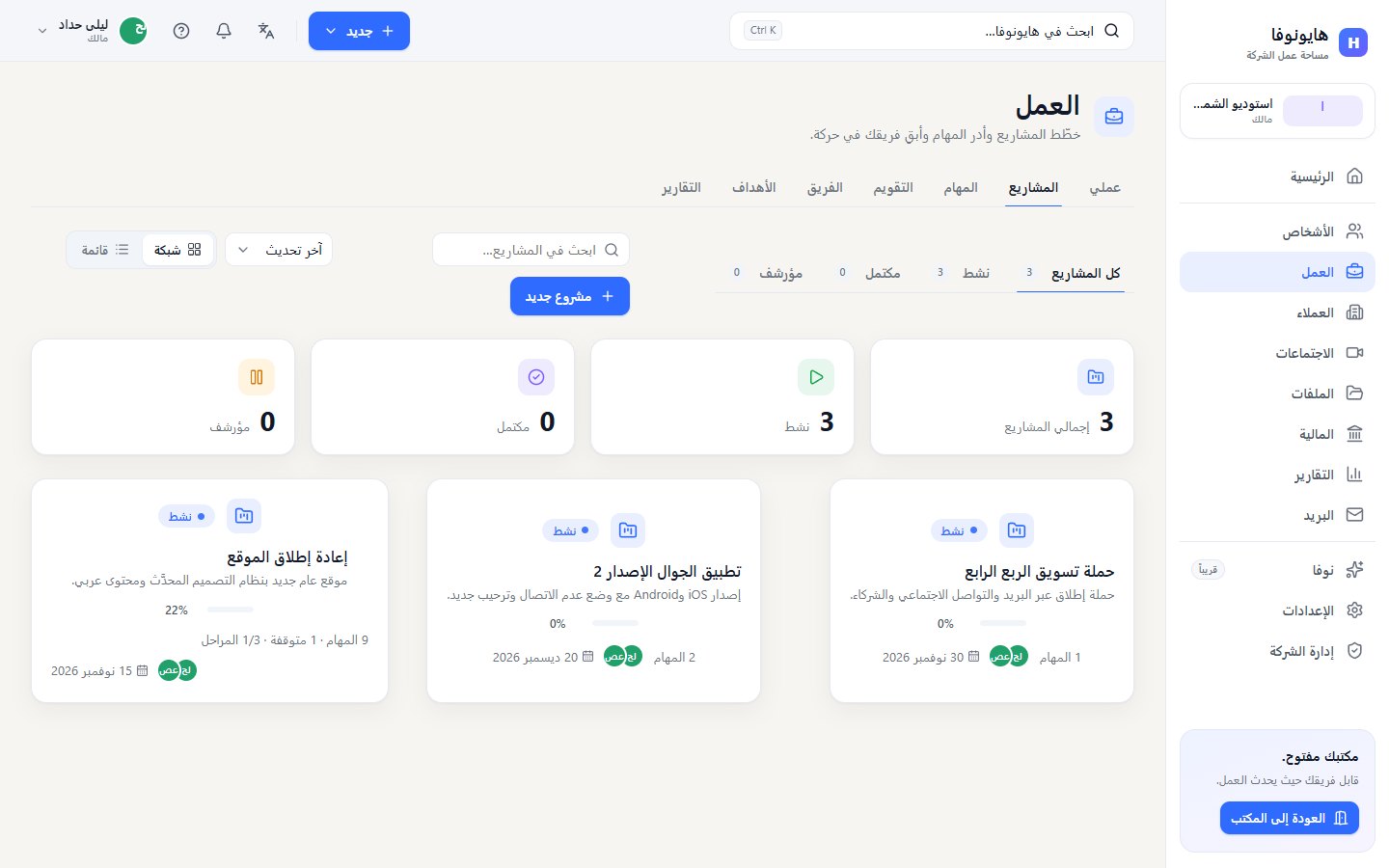
يعرض كل مشروع حالته ووصفه وشريط تقدمه وعدد مهامه ومهامه المتوقفة ومراحله المكتملة وفريقه وتاريخ استحقاقه. التقدم هو المهام المكتملة ÷ كل المهام غير الملغاة؛ والمشروع الذي لا مهام فيه يظهر لم يُحدد عمل بعد بدلاً من 0٪.
أنشئ مشروعاً#
- افتح النافذة. اختر مشروع جديد في العمل › المشاريع، أو جديد › مشروع جديد في الشريط العلوي.
- سمِّه. أدخل اسم المشروع (حتى 180 حرفاً).
- صِفه (اختياري). أضف الوصف وتاريخ البدء والاستحقاق. لا يمكن أن يأتي تاريخ البدء بعد تاريخ الاستحقاق.
- أنشئه. اختر إنشاء المشروع. يُفتح المشروع فوراً بحالة نشط، وتكون أنت مالك المشروع.
ويمكنك أيضاً إنشاء مشروع من عميل أو صفقة في العملاء؛ فيُربط المشروع عندها بذلك العميل. راجع العملاء وإدارة العلاقات.
داخل المشروع#
لكل تبويب في المشروع عنوانه الخاص، فيمكنك حفظه أو مشاركته:
| التبويب | ما تجده فيه |
|---|---|
| نظرة عامة | التواريخ، والمالك، والتقدم الإجمالي مع معادلته، وملخص المهام (الإجمالي ومكتملة وقيد التنفيذ ومتوقفة ومتأخرة — اختر أحدها لترى تلك المهام)، والمراحل، والعمل القادم، والنشاط الأخير، وفريق المشروع، والأعمال المرتبطة، وغرفة المشروع، وإجراءات سريعة. |
| اللوحة | مهام المشروع في أعمدة حسب الحالة. اسحب البطاقة لتنقلها. |
| قائمة | مهام المشروع في جدول، بالفلاتر والترتيب والتغيير الجماعي نفسها الموجودة في المهام. |
| الجدول الزمني | المهام أشرطة من تاريخ البدء إلى تاريخ الاستحقاق، والمراحل علامات، والاعتماديات وصلات. |
| التدفق | مخطط الاعتماديات: أي مهمة تنتظر أي مهمة. |
| المراحل | مراحل المشروع وتقدمها. |
| الملفات | كل ملف مرفق بمهام المشروع، مع رفعه ومرتبط بـ وتنزيل. |
| النشاط | من غيّر ماذا في المشروع ومهامه ومراحله. |
اللوحة والجدول الزمني والتدفق والتقويم موصوفة في العروض والتخطيط.
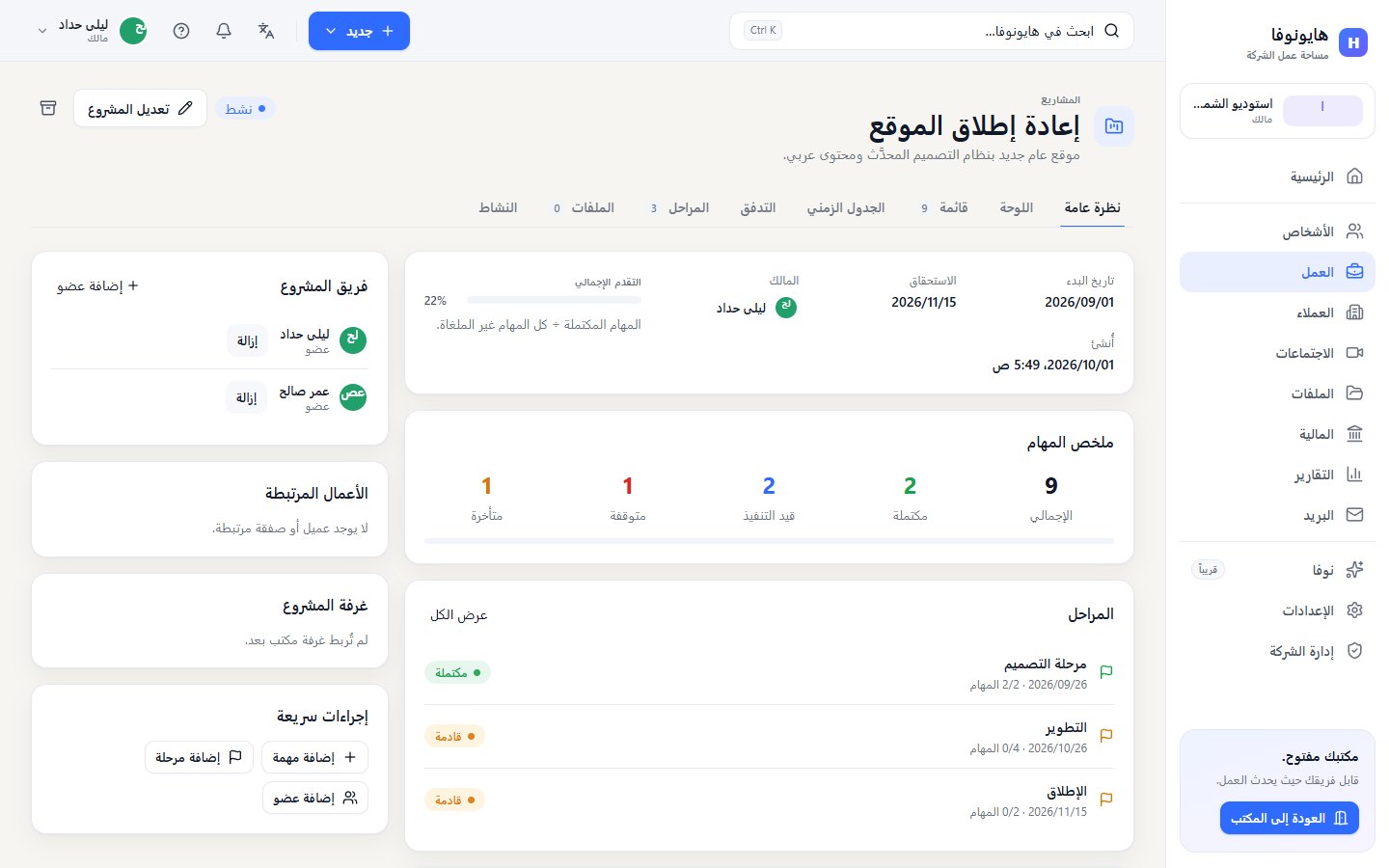
عدّل المشروع وغيّر حالته#
- يفتح تعديل المشروع حقول اسم المشروع والوصف وتاريخ البدء والاستحقاق، والروابط الموصوفة أدناه.
- رقاقة الحالة بجانب العنوان قائمة: نقل إلى نشط أو مكتمل أو مؤرشف. ويمكن إعادة المشروع المكتمل أو المؤرشف إلى نشط.
- أرشفة (أيقونة الصندوق، للمالك والمدير العام) تُخرج المشروع من العمل كلياً. ولا توجد طريقة لإعادته من لوحة التحكم، لذا استخدم حالة مؤرشف إذا أردت فقط أن تضع المشروع جانباً.
لوحة المشروع المؤرشف وتدفقه للقراءة فقط.
فريق المشروع#
منشئ المشروع هو مالك المشروع. في نظرة عامة › فريق المشروع اختر إضافة عضو، ثم الشخص، ثم إضافة؛ فيصله إشعار بذلك. ويُخرج إزالة الشخص من الفريق. وكونك في فريق مشروع هو ما يُدخل مهامه في عرض مهام الفريق لديك.
المراحل#
تحدد المراحل محطات المشروع — «اعتماد التصميم»، «إطلاق النسخة التجريبية».
- أضف مرحلة. في المراحل اختر مرحلة جديدة (أو إضافة مرحلة في النظرة العامة).
- صِفها. أدخل الاسم والاستحقاق الاختياري والوصف، ثم حفظ.
- اربط المهام. عند إنشاء مهمة في المشروع، اختر المرحلة من خيارات إضافية › المرحلة.
- أغلقها. اختر إكمال عند بلوغها؛ وإعادة فتح تتراجع عن ذلك.
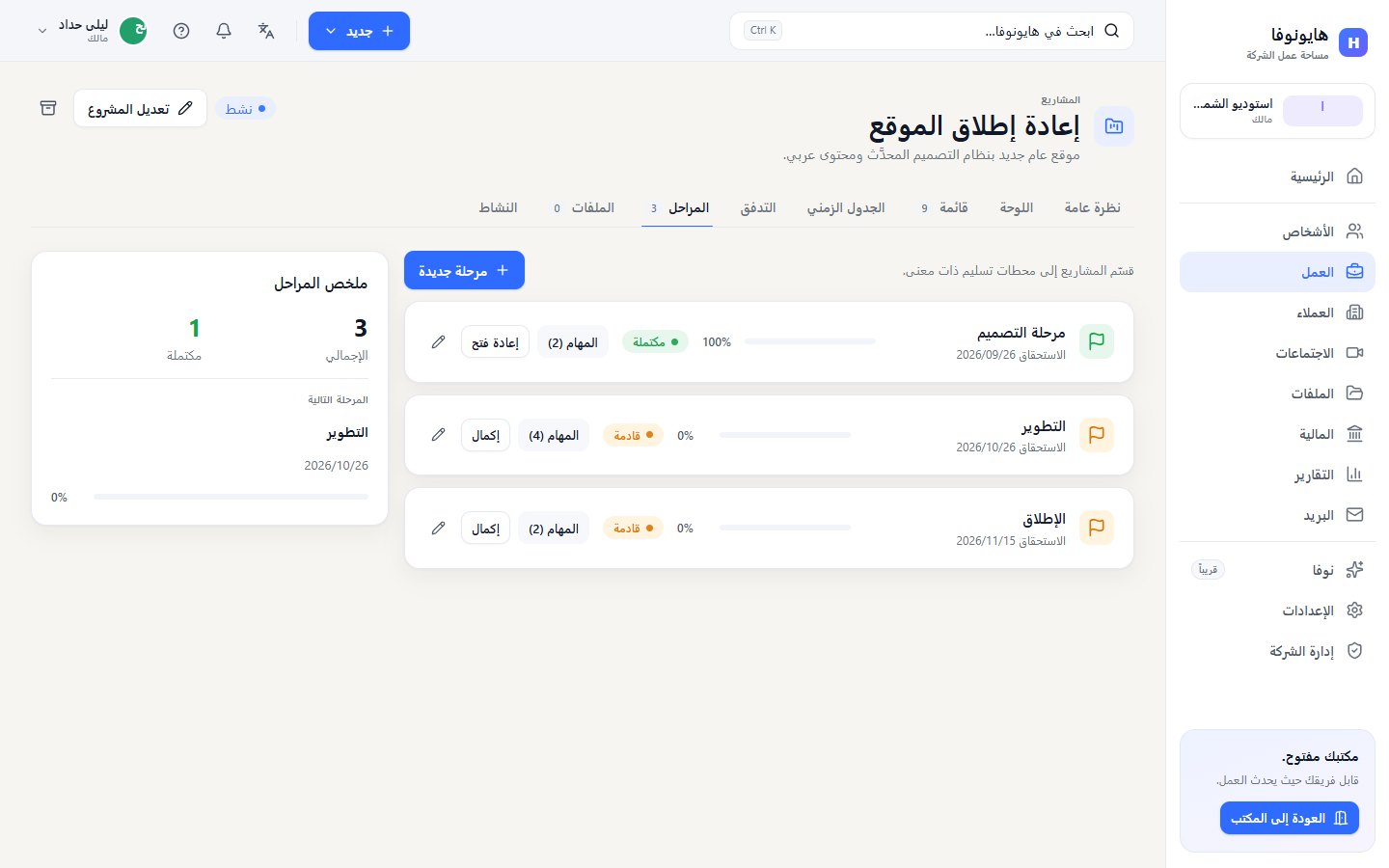
تعرض كل مرحلة حالتها: مكتملة بعد أن تكملها، ومتأخرة عندما يمر تاريخ استحقاقها، وقيد التنفيذ عندما تكتمل مهمة واحدة على الأقل من مهامها، وإلا فهي قادمة. ويعرض ملخص المراحل المجاميع والمرحلة التالية.
اربط عميلاً وصفقة وغرفة مكتب#
في تعديل المشروع:
- عميل وصفقة يربطان المشروع بسجلات عملائك. ولا يظهران إلا لمن يستطيع رؤية العملاء والصفقات. وتعرضهما النظرة العامة عندها تحت الأعمال المرتبطة مع فتح إدارة العملاء.
- العالم وغرفة المشروع يضعان المشروع في غرفة من مكتبك («غرفة المكتب التي يظهر فيها سياق هذا المشروع.»). يرى الأعضاء في تلك الغرفة تقدم المشروع ومهامهم، وتعرض شاشة الغرفة اللوحة. وتقدم النظرة العامة عندها الذهاب إلى غرفة المشروع، الذي يفتح المكتب ويمشي بك إليها. راجع العمل داخل العالم.
الحالة#
| الميزة | الحالة | ملاحظات |
|---|---|---|
| المشاريع | متاحيعمل اليوم لمساحات العمل التي تتضمنه خطتها. | مشاريع بفريق وتواريخ ومراحل ومهام، مع تبويبات النظرة العامة واللوحة والقائمة والجدول الزمني والتدفق والمراحل والملفات والنشاط. |
هل كانت هذه الصفحة مفيدة؟
شكراً. لا تُجمع تقييمات الصفحات بعد، لذلك لم يُرسَل شيء. إذا وجدت نقصاً أو خطأً فراجع صفحة «الحصول على المساعدة».