واجهة العالم
الشريط الجانبي والشريط العلوي وأدوات التحكم السفلية والتلميحات والإشعارات والتفاعلات والإعدادات حول المكتب ثلاثي الأبعاد، وكيف تضبطها.
في هذه الصفحة
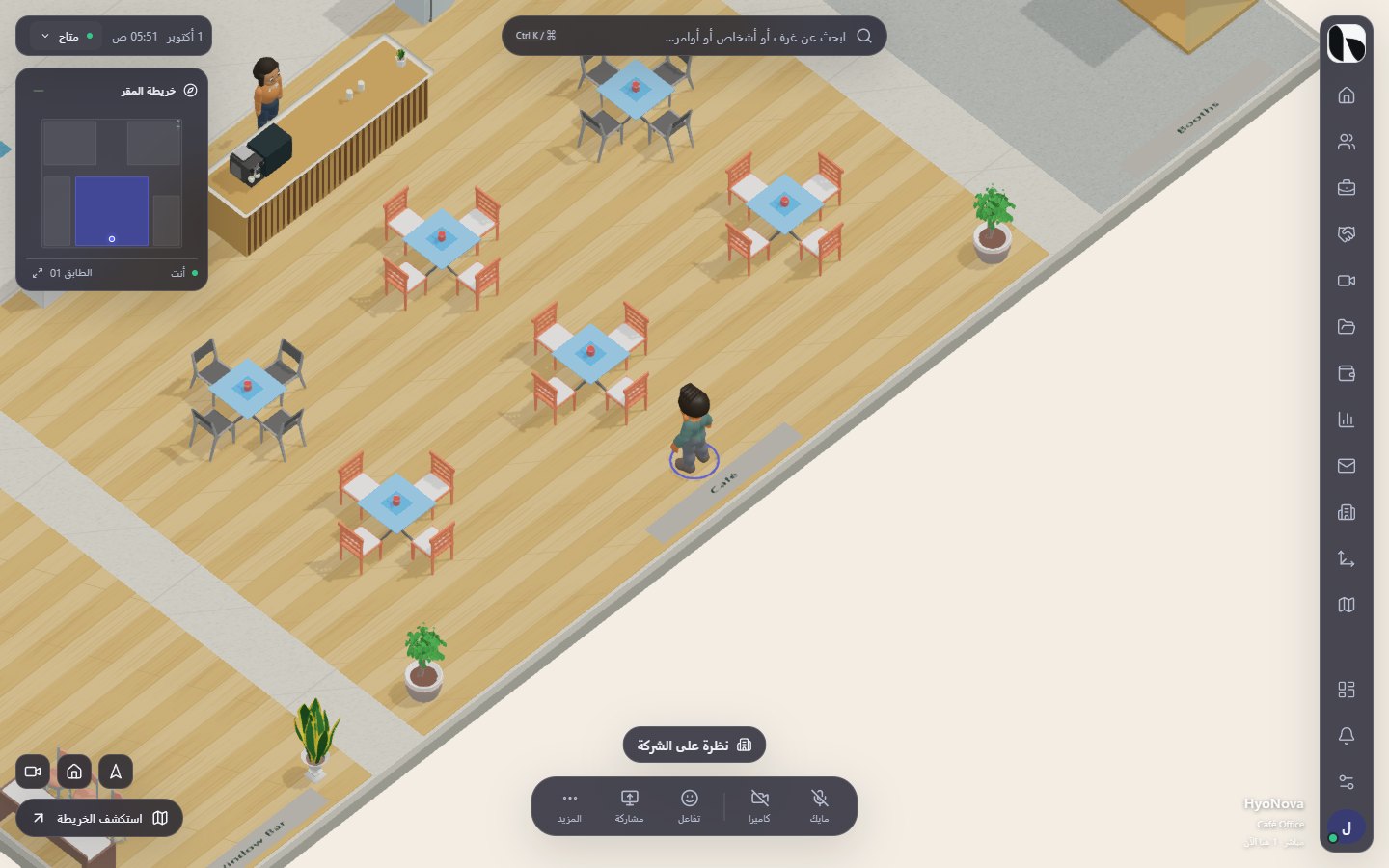
يملأ المكتب الشاشة، وتحيط به مجموعة صغيرة من أدوات التحكم. تصف هذه الصفحة كل جزء، وما يفعله، ومن يراه. ويعتمد ما يظهر على طريقة دخولك: يرى الأعضاء أقسام شركتهم، ويرى الضيوف المكتب فقط، ويرى زوار التجربة جولة في القالب.
الشريط الجانبي#
| الأداة | ما تفعله | من يراها |
|---|---|---|
| شعار HyoNova | يفتح قائمة الشركة: الرئيسية، وأقسام الشركة التي يسمح بها دورك، ومساحة عمل الشركة. | الأعضاء |
| الرئيسية | يفتح الصفحة الرئيسية للشركة بجانب المكتب. في التجربة يعيدك إلى نقطة الوصول، وللضيوف يمركز المشهد عليك. | الجميع |
| الأشخاص، العمل، العملاء، الاجتماعات، الملفات، المالية، التقارير، البريد، إدارة الشركة | تفتح القسم في لوحة بجانب المكتب. لا ترى إلا الأقسام التي يسمح بها دورك. ويُظهر زر الأشخاص عدد الموجودين في المكتب. وتُفتح إدارة الشركة في مساحة عمل الشركة. | الأعضاء |
| الأشخاص والرسائل | رؤية الموجودين في المكتب، ومراسلة مضيفك أو الأعضاء الحاضرين. | الضيوف |
| بناء المكتب | يفتح منشئ المكتب. | المالكون والمديرون العامون، والجميع في التجربة |
| الخريطة | يفتح الخريطة الكاملة. | الجميع |
| مساحة عمل الشركة | يفتح لوحة تحكم الشركة كاملة. | الأعضاء |
| الإشعارات | طرقات الغرف وطلبات الضيوف واجتماعك الجاري وإشعارات العمل. ويعدّ الرقم الطرقات وطلبات الضيوف. | الأعضاء |
| الإعدادات | إعداداتك الشخصية للمكتب. | الجميع |
| شخصيتي | تغيير مظهرك. راجع شخصيتك. | الجميع |
الشريط العلوي#
- البحث — الشريط الذي يحمل عبارة ابحث عن غرف أو أشخاص أو أوامر… يفتح البحث. اضغط Ctrl + K (أو ⌘ + K على Mac) من أي مكان. راجع الخريطة والبحث.
- التاريخ والوقت وحالتك — اختر حالتك لتغييرها إلى متاح أو عدم الإزعاج أو بعيد. راجع التواجد.
إذا انقطع الاتصال يظهر شريط في الأعلى: أنت غير متصل. نعيد الاتصال… عندما يكون جهازك غير متصل، وإعادة الاتصال أثناء إعادة اتصال HyoNova بالمكتب المباشر، وانقطع الاتصال مع زر إعادة الاتصال عندما يتعذّر ذلك.
شريط التحكم السفلي#
| الزر | ما يفعله | من يراه |
|---|---|---|
| مايك | في مكالمة أو اجتماع، يشغّل الميكروفون أو يوقفه. وخارجهما، يسألك في أول ضغطة إن كنت تريد تفعيل الصوت المكاني، ثم يكتم صوتك أو يلغي الكتم. | الأعضاء والضيوف |
| كاميرا | يشغّل الكاميرا أو يوقفها في مكالمة أو اجتماع. وخارجهما يفتح الاجتماعات والمكالمات. | الأعضاء |
| تفاعل | يُظهر تفاعلاً سريعاً فوق شخصيتك. راجع قسم التفاعلات أدناه. | الجميع |
| مشاركة | يشارك شاشتك في مكالمة أو اجتماع. وخارجهما يفتح الاجتماعات والمكالمات. | الأعضاء |
| المزيد | اختر منظورًا، ودفتر شخصي، والاجتماعات والمكالمات، ووضع التركيز، والإعدادات الخاصة بالشركة (إن سمح دورك)، والإعدادات الشخصية. | الجميع (بعض العناصر للأعضاء فقط) |
| إيقاف | يظهر أثناء بث الميكروفون أو الكاميرا أو الشاشة. في المكالمة أو الاجتماع يوقفها كلها، وخارجهما يكتم صوتك المكاني. | أثناء بث أي جهاز |
بجانب الشريط، يُظهر سطر حالة صغير أين يذهب صوتك، مثل لا أحد يسمعك الآن أو مكالمة خاصة — المكتب لا يسمعك. راجع القرب والصوت.
الركن السفلي#
- الخريطة المصغّرة تُظهر الطابق الحالي والغرف وموقعك. اضغط M لإظهارها أو إخفائها.
- التمركز حولي وإعادة ضبط المنظور وزر زاوية العرض. راجع التنقل.
- استكشف الخريطة يفتح الخريطة الكاملة.
ويُظهر شريط التعريف في الأسفل اسم المكتب وطريقة اتصالك (مباشر أو زيارة ضيف أو تجربة)، وفي المكتب المباشر عدد الأشخاص هنا الآن.
التلميحات داخل المكتب#
عندما تمشي إلى شيء يمكنك استخدامه، يعرض HyoNova فقاعة صغيرة أو تلميحاً مع مفتاح E:
| التلميح | أين |
|---|---|
| اجلس | قرب كرسي أو أريكة |
| انهض | أثناء جلوسك |
| افتح الباب | قرب باب |
| عرض الملف | قرب شخصية مضيفة مدمجة |
| عرض الشاشة | قرب شاشة |
| تفاعل | قرب عناصر أخرى يمكنك استخدامها |
وبعض التلميحات للأعضاء وتظهر حسب المكان:
- عملك — أثناء جلوسك إلى مكتب. يفتح قسم العمل الخاص بك.
- نظرة على الشركة — في منطقة الاستقبال. تفتح الصفحة الرئيسية للشركة.
- غرفة المشروع — في غرفة مرتبطة بمشروع، وأنت واقف. تفتح تقدم المشروع ومراحله ومهامك فيه. راجع العمل داخل العالم.
- في غرفة الاجتماعات تظهر بطاقة باسم الغرفة ومقاعدها واجتمع هنا. راجع الغرف.
والنقر على لوحة اسم شخص يفتح فقاعة التواصل الخاصة به. راجع التواجد.
الإشعارات#
يعرض الإشعارات أسفل الشريط الجانبي ما يحتاج إليك في المكتب وفي عملك:
- طلبات الطرق — شخص يطلب دخول غرفة يمكنك إدارتها، وتظهر بالصيغة: الاسم يطلب الدخول · الغرفة، مع قبول ورفض. يتلقاها المالكون والمديرون العامون والمديرون.
- طلبات الضيوف — ضيف يحتاج رابطه إلى موافقة يطلب دخول المكتب، مع موافقة ورفض. راجع الضيوف.
- اجتماعك الجاري — مع فتح لإعادة الاجتماع إلى الواجهة.
- العمل — أحدث إشعارات العمل لديك: الإسنادات والإشارات والتعليقات والمهام المكتملة والجاهزة، وتذكيرات الاستحقاق القريب والتأخير، مع عدد غير المقروء. اختر إشعاراً لتفتحه — وتُفتح المهمة في لوحة فوق المكتب — واستخدم تعليم الكل كمقروء لمسحها. راجع العمل داخل العالم.
عندما لا توجد طرقات أو طلبات ضيوف أو اجتماعات، تقول اللوحة لا جديد. الطرقات والمكالمات والدعوات تظهر هنا. فوق إشعارات العمل إن وُجدت. ولا يعدّ الرقم على الجرس إلا الطرقات وطلبات الضيوف.
لا تنتظر المكالمات الواردة في هذه القائمة، بل تظهر كشريط مع قبول المكالمة ورفض. راجع المكالمات.
وإشعارات العمل نفسها موجودة في مساحة عمل الشركة، خلف الجرس في الشريط العلوي. راجع نظرة عامة على العمل.
التفاعلات#
اختر تفاعل ثم اختر 👋 ❤️ 👏 🎉 👍 أو ☕. يطفو الرمز فوق شخصيتك بضع ثوانٍ.
الإعدادات#
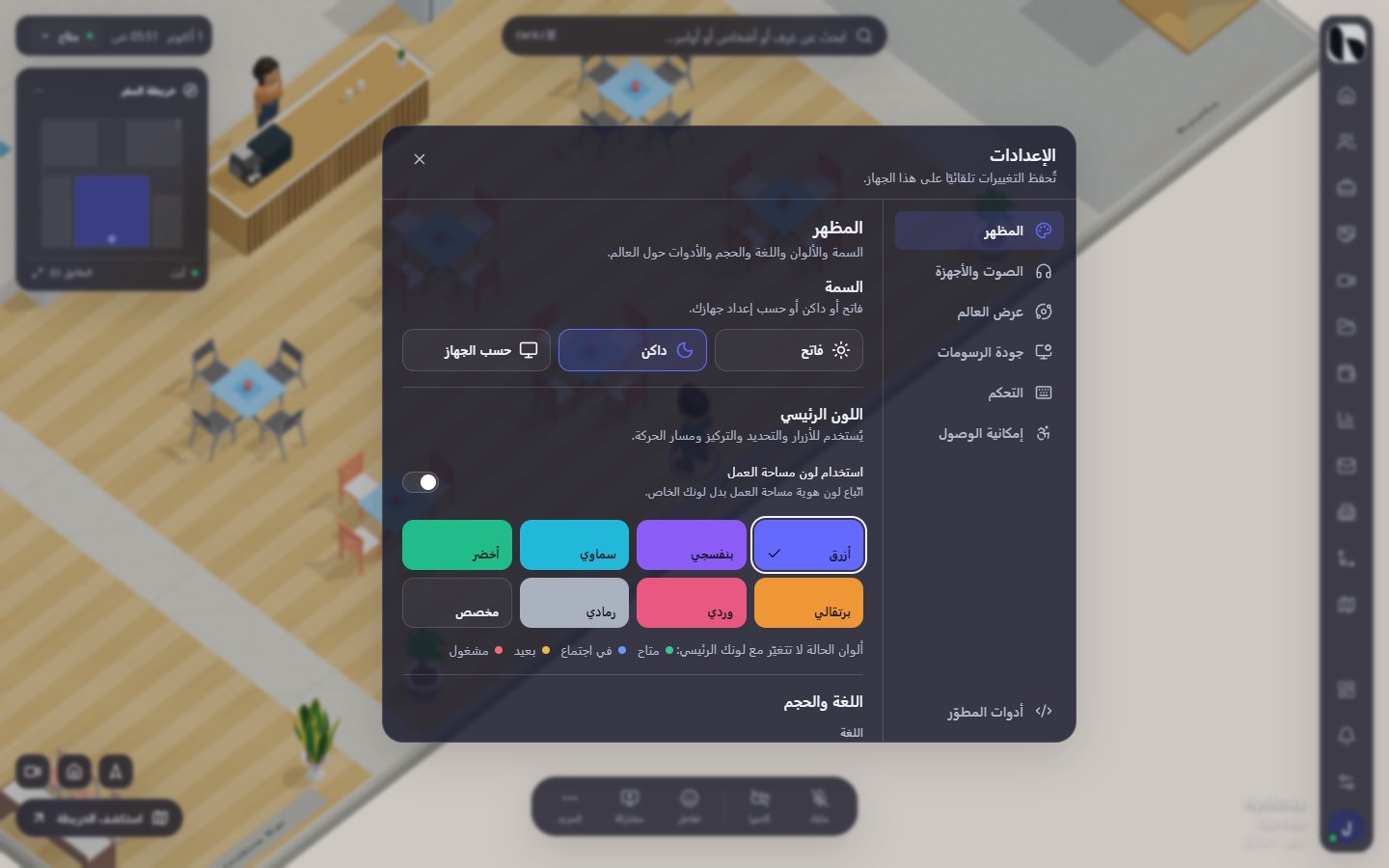
تضم الإعدادات (رمز الترس في الشريط الجانبي، أو المزيد › الإعدادات، أو Esc عندما لا يكون شيء مفتوحاً) تفضيلاتك الشخصية للمكتب. تُحفظ التغييرات تلقائياً على هذا الجهاز.
| القسم | ما يمكنك تغييره |
|---|---|
| المظهر | السمة (فاتح أو داكن أو حسب الجهاز)، واللون الرئيسي أو استخدام لون مساحة العمل، ولون اللوحات وكثافتها، واللغة (English أو العربية)، وحجم الواجهة، وأدوات الشاشة. |
| الصوت والأجهزة | أصوات العالم ومستوى الصوت، والميكروفون (مع اختبار الميكروفون)، والسماعة (مع تشغيل صوت تجريبي)، وكاميرا الفيديو (مع معاينة الكاميرا). |
| عرض العالم | زاوية الرؤية والتلفّت والتقريب: سرعة الالتفات وسرعة التقريب. |
| جودة الرسومات | جودة العرض (تلقائية، منخفضة، متوسطة، عالية، فائقة)، ودقة العرض، وظلال ناعمة، وتنعيم الحواف. |
| التحكم | قائمة اختصارات لوحة المفاتيح والفأرة. راجع اختصارات لوحة المفاتيح. |
| إمكانية الوصول | تقليل الحركة وتباين أقوى للوحات. |
اختيار العربية يحوّل الواجهة كلها إلى العربية من اليمين إلى اليسار.
اختر ما يبقى على الشاشة#
في المظهر › أدوات الشاشة، اختر التوزيع: بسيط أو متوازن أو كامل أو مخصص. ومع مخصص تشغّل كل جزء أو توقفه: شريط التنقل وشريط البحث والخريطة المصغّرة وتلميحات غرف الاجتماعات وعناوين الأزرار. فعّل إخفاء الأدوات بعد 3 ثوانٍ من عدم النشاط ليبقى المكتب واضحاً حين لا تستخدم الأدوات. ويعيد استعادة التوزيع الإعداد الافتراضي. وإذا أخفيت الشريط الجانبي، يبقى زر صغير على الحافة لإعادته.
الحالة#
| الميزة | الحالة | ملاحظات |
|---|---|---|
| التفاعلات | معاينةنسخة أولى محدودة يمكنك استخدامها اليوم، وما زالت أجزاء مهمة منها غير موجودة. | تفاعلات رموز تعبيرية سريعة فوق شخصيتك. تظهر التفاعلات حالياً على شاشتك فقط. |
هل كانت هذه الصفحة مفيدة؟
شكراً. لا تُجمع تقييمات الصفحات بعد، لذلك لم يُرسَل شيء. إذا وجدت نقصاً أو خطأً فراجع صفحة «الحصول على المساعدة».